
Управление · CC CMS 3.0
Около 6 минут · Проверено 20 октября 2026
Выдайте сотруднику ровно нужные разделы и узнайте, как отключить доступ, не удаляя материалы.
Перед началом
Войдите администратором. Заранее решите, какие задачи будет выполнять сотрудник. Для обычной работы с материалами начните с роли редактора.
Откройте список пользователей
Перейдите в «Настройки → Пользователи и доступ». Найдите сотрудника по имени или email. Покупатели магазина находятся в другом разделе и не являются пользователями админки.
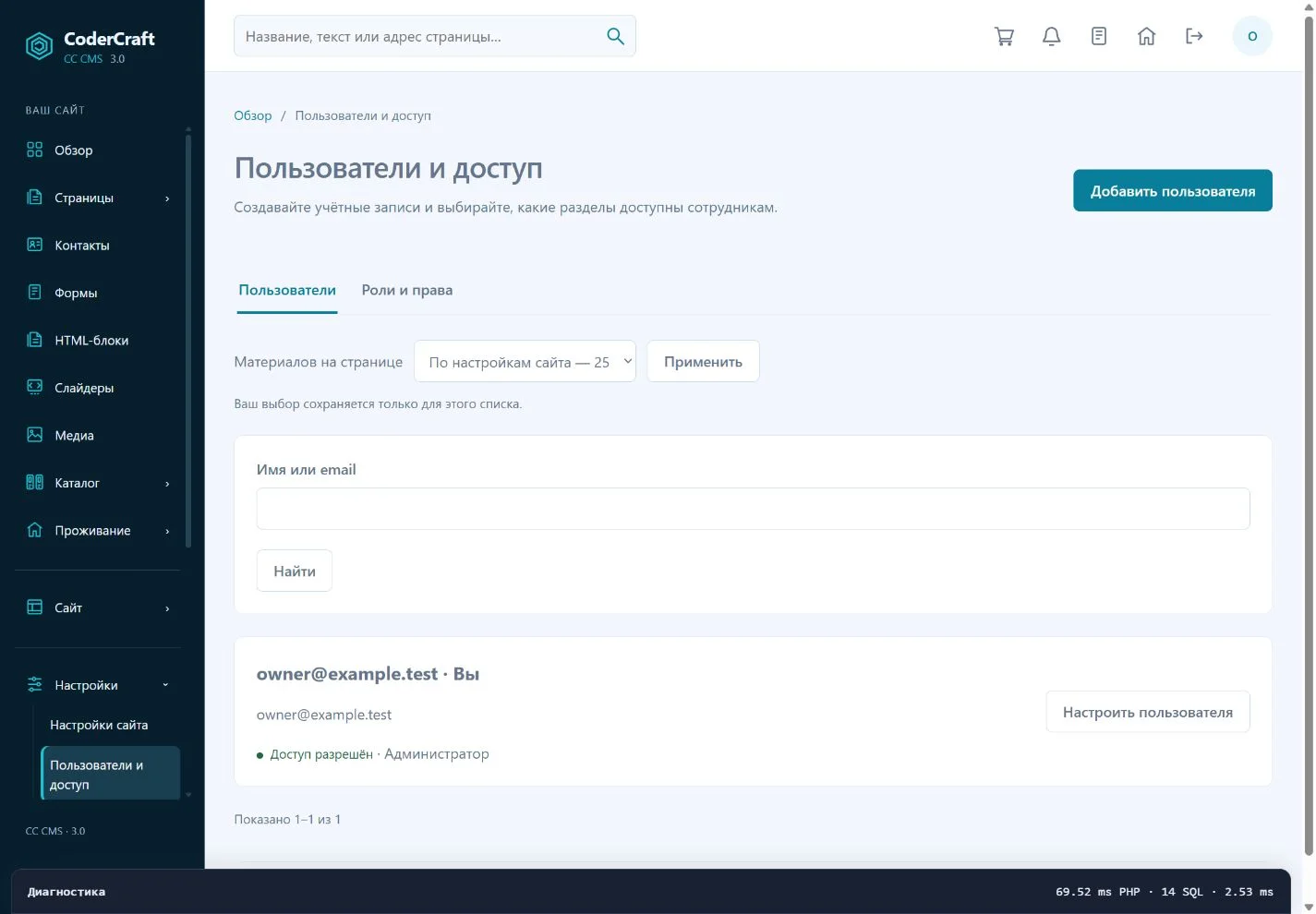
Список пользователей учебной административной панели. Скриншот можно открыть в полном размере. Добавьте сотрудника
Нажмите «Добавить пользователя». Заполните имя и email, задайте пароль по требованиям формы, выберите роль. Передайте реквизиты сотруднику по согласованному закрытому каналу. Не используйте общий аккаунт для всей команды.
Настройте роль редактора
Откройте «Роли и права». Включите только разделы, которые нужны для работы. Эти разрешения общие для всех редакторов, поэтому перед изменением проверьте, кого ещё затронет настройка.
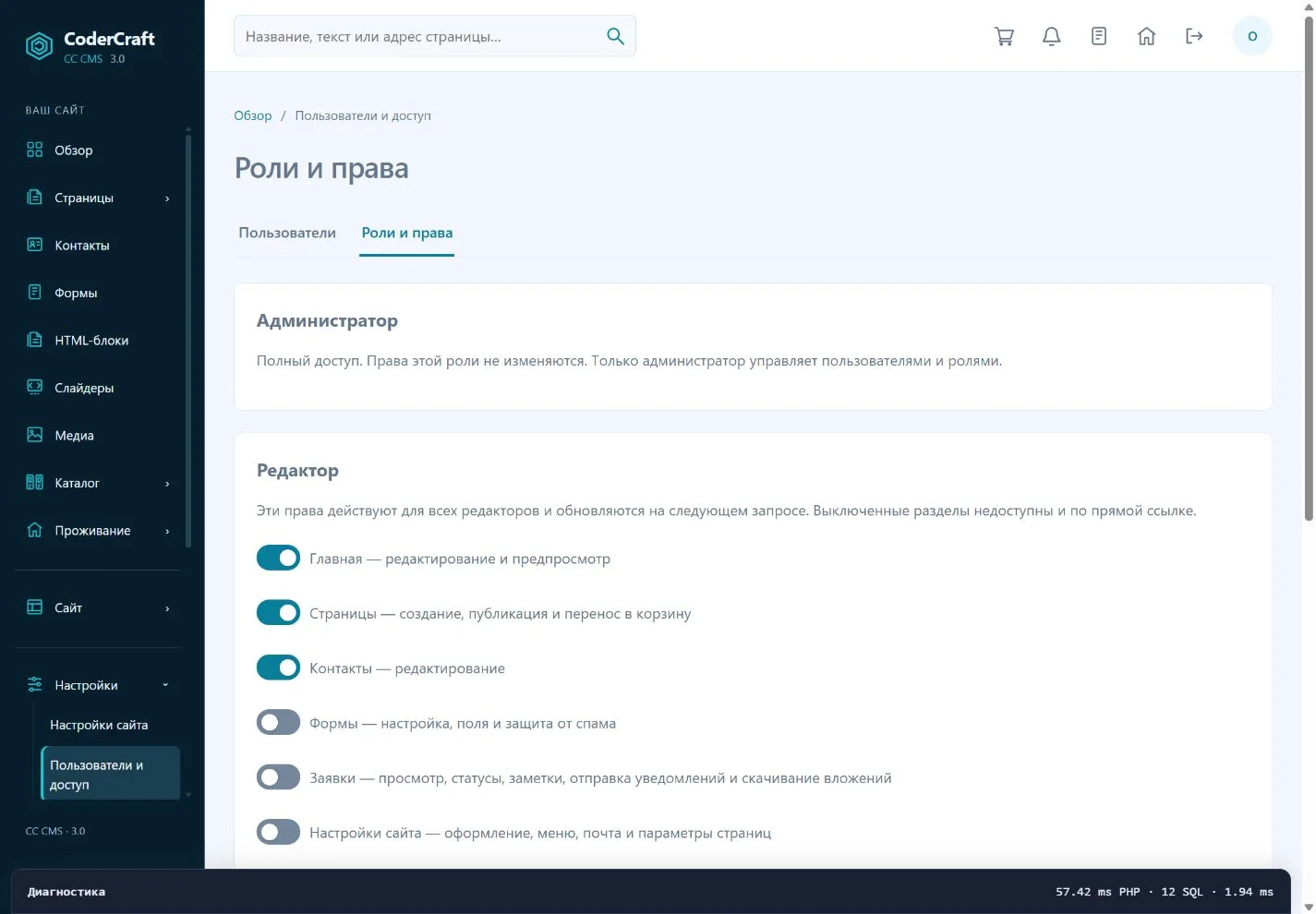
Разрешения редактора. Полный доступ администратора задаётся самой ролью. Скриншот можно открыть в полном размере. Разделяйте просмотр и ответственные действия
Для магазина отдельно предусмотрено право возврата денег. Не включайте его только ради просмотра заказов. Проверьте подсказки зависимостей: например, общей корзине нужны соответствующие права на материалы.
Проверьте вход сотрудника
Сохраните изменения и попросите сотрудника войти своим аккаунтом. Убедитесь, что доступны необходимые разделы, а запрещённые недоступны и по прямой ссылке. Скрытый пункт меню сам по себе не является ограничением прав.
Отключите доступ, когда он больше не нужен
В карточке сотрудника выключите разрешение доступа и сохраните. Учётная запись остаётся в системе. Изменение роли, пароля, email или активности завершает другие сессии этого пользователя.
Важно
Администратор имеет полный доступ. В этой версии есть роли администратора и редактора; произвольные собственные роли не создаются. Нельзя отключить или понизить последнего активного администратора. Изменение собственного email или пароля требует текущего пароля.
Что должно получиться
Сотрудник работает под отдельной учётной записью, видит нужные разделы и не получает лишних полномочий.
Если что-то не получается
Редактор видит меньше пунктов, чем на скриншоте
Состав меню зависит от модулей и прав. Сверьте разрешения, затем обновите страницу под аккаунтом сотрудника.
Как удалить пользователя?
Для прекращения доступа выключите учётную запись. Физического удаления пользователя в этом интерфейсе нет.
Почему не получается изменить свою роль?
CMS защищает собственную активную сессию и последнего администратора. Для организационных изменений используйте другого уполномоченного администратора.
Скриншоты сняты в отдельной учебной установке. Примеры вымышлены. Доступные разделы и внешний вид сайта зависят от темы, модулей и прав пользователя.