
Обслуживание · CC CMS 3.0
Около 8 минут · Проверено 20 октября 2026
Подготовьте резервную копию, примените предназначенный для вашего сайта пакет и проверьте результат без повторной установки.
Перед началом
Нужен пакет обновления именно для вашей версии и состава модулей, список изменяемых файлов и инструкция поставщика. Если требуется команда на сервере, заранее обеспечьте доступ специалиста.
Прочитайте состав обновления
Сверьте текущую версию, нужные модули и требования PHP/БД. Выясните, есть ли миграции схемы и особые шаги. Полный демо-пак с наполнением не заменяет пакет обновления рабочего сайта.
Сделайте копии базы и файлов
Создайте свежую копию БД и отдельно сохраните файлы, конфигурацию, медиа, закрытые вложения и ключ шифрования. Храните комплект так, чтобы можно было вернуть согласованную версию кода и базы.
Проверьте обновление на копии
Попросите разработчика применить пакет к отдельной копии сайта. Проверьте важные для вас сценарии: редактирование, формы, каталог, заказы и проживание. Локальная успешная проверка должна соответствовать вашей версии и модулям.
Назначьте окно обслуживания
Перед изменением рабочего сайта включите «Режим обслуживания» в настройках. Посетители увидят сообщение, а приём форм остановится. Доступ администратора останется. Этот режим не останавливает внешние системные задания сервера: их учитывают отдельно.
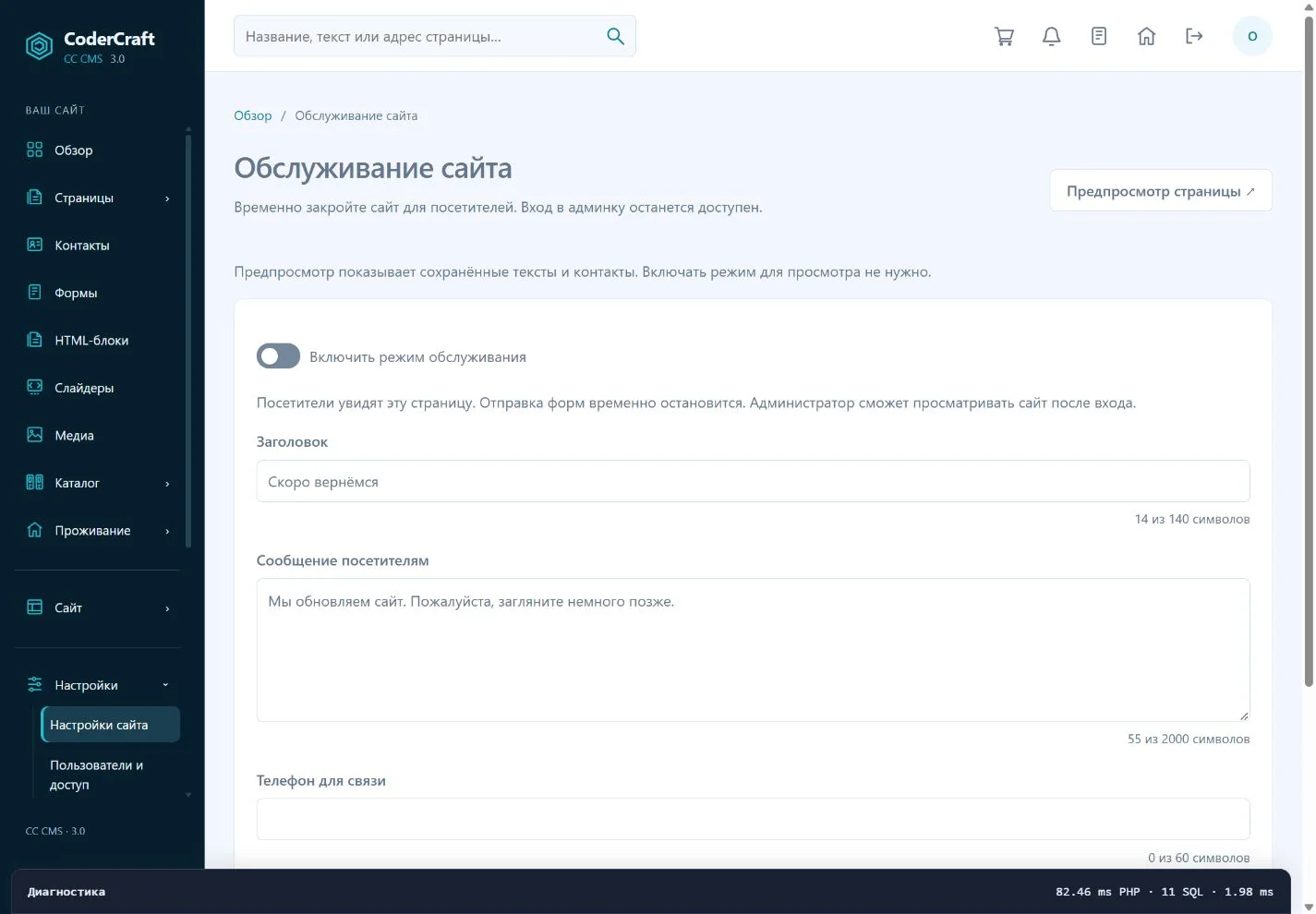
Настройки обслуживания. На учебном экране режим выключен. Скриншот можно открыть в полном размере. Загрузите только согласованные файлы
Замените файлы из пакета в правильной папке сайта. Не перезаписывайте рабочую конфигурацию, секреты, загрузки, медиа или данные демонстрационными. Выполните отдельно перечисленные в инструкции CLI-миграции и обновление ресурсов, если они требуются.
Проверьте состояние и сценарии
Откройте «Состояние системы» и журнал ошибок. Проверьте несколько публичных страниц, вход, сохранение согласованного тестового материала и ключевой сценарий сайта. Если установлен контроль файлов, примите эталон новой сборки только по её проверенному хешу и запустите новую проверку.
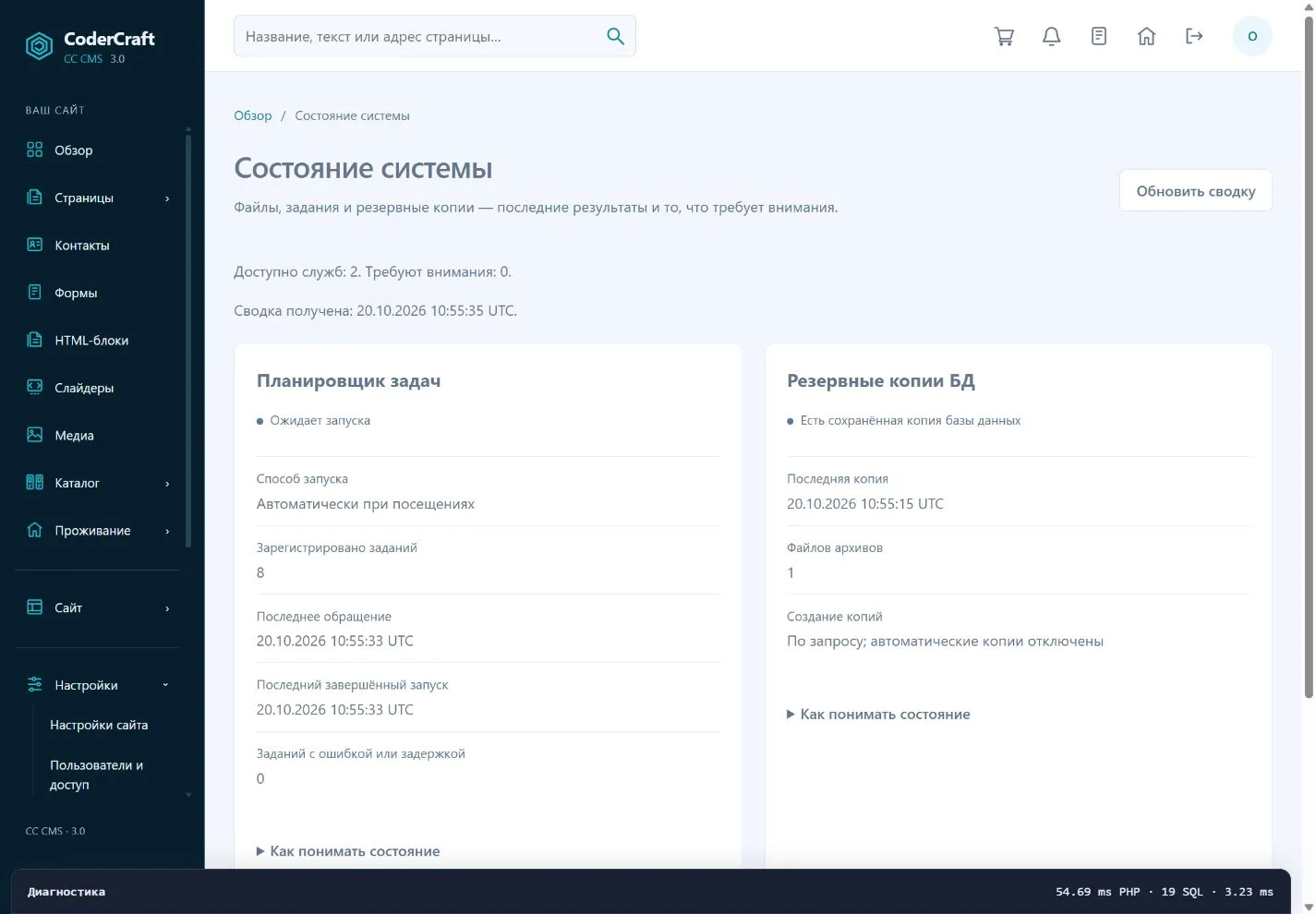
Сводка состояния учебной CMS. Она не заменяет проверку страниц и форм. Скриншот можно открыть в полном размере. Откройте сайт после проверки
Выключите обслуживание, проверьте сайт как посетитель и убедитесь, что планировщик работает. При серьёзной ошибке оставьте обслуживание включённым и используйте подготовленный план возврата с разработчиком. Не смешивайте старый код с уже изменённой схемой БД.
Важно
Установщик /install предназначен для новой установки в пустую базу, а не для обновления существующего сайта. Миграции не должны запускаться автоматически при обычном открытии страниц.
Что должно получиться
Применён нужный пакет, данные и настройки сохранены, основные сценарии проверены, а комплект для возврата остаётся доступным.
Если что-то не получается
Можно просто залить весь ZIP поверх сайта?
Только если именно такой порядок предусмотрен инструкцией вашей поставки. Иначе можно заменить конфигурацию или загрузить лишние данные. Используйте точный список файлов.
Нужно ли запускать /install после FTP?
Нет. У уже установленного сайта обновление и миграции выполняются по инструкции пакета.
Контроль файлов показывает старые замечания
Проверьте принятие эталона новой сборки и выполните новую проверку. Старый отчёт относится к прежнему эталону. Не принимайте содержимое сайта за правильное только потому, что оно уже загружено.
Скриншоты сняты в отдельной учебной установке. Примеры вымышлены. Доступные разделы и внешний вид сайта зависят от темы, модулей и прав пользователя.