
Начало работы · CC CMS 3.0
Около 7 минут · Проверено 20 октября 2026
Замените учебные данные своими и проверьте, как название, телефоны и изображения выглядят на сайте.
Перед началом
Подготовьте короткое название, описание, логотип, квадратную иконку, телефоны, адрес и часы работы. Состав блоков шапки и подвала зависит от темы.
Измените название и описание
Откройте «Настройки сайта» → «Основное». Заполните «Название сайта» и «Описание сайта». Описание используется как запасное, если у материала нет собственного. Нажмите «Сохранить». Название административной панели при этом не меняется.
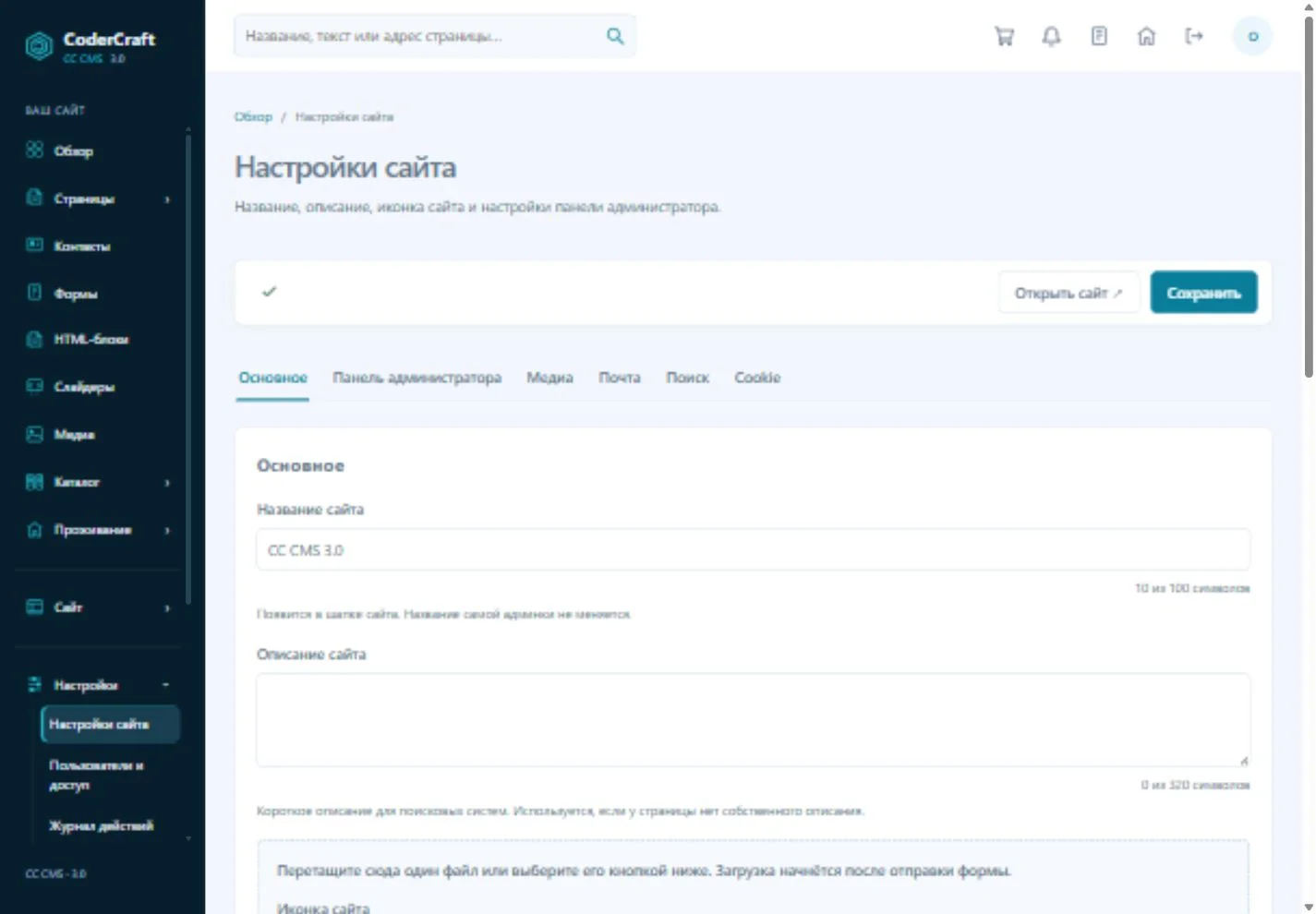
Основные настройки: название, описание и иконка сайта. Скриншот можно открыть в полном размере. Выберите иконку
В том же разделе выберите квадратный JPEG, PNG или WebP. CMS подготовит значки для вкладки и устройства. До сохранения выбранный файл виден только в предпросмотре. После сохранения проверьте вкладку; браузер может некоторое время показывать старую иконку из кеша.
Настройте логотип в шапке
Откройте «Сайт» → «Шапка». Выберите логотип и проверьте параметры его показа. Логотип посетительского сайта и фирменный знак самой админки — разные настройки. Не загружайте картинку с большими пустыми полями вокруг знака.
Заполните контакты
Перейдите в «Контакты» → «Общие контакты». Укажите телефоны, почту, адрес и часы работы. Пустые необязательные поля на сайте скрываются. Дополнительные адреса заведите в «Офисы и филиалы», если это нужно вашему проекту.
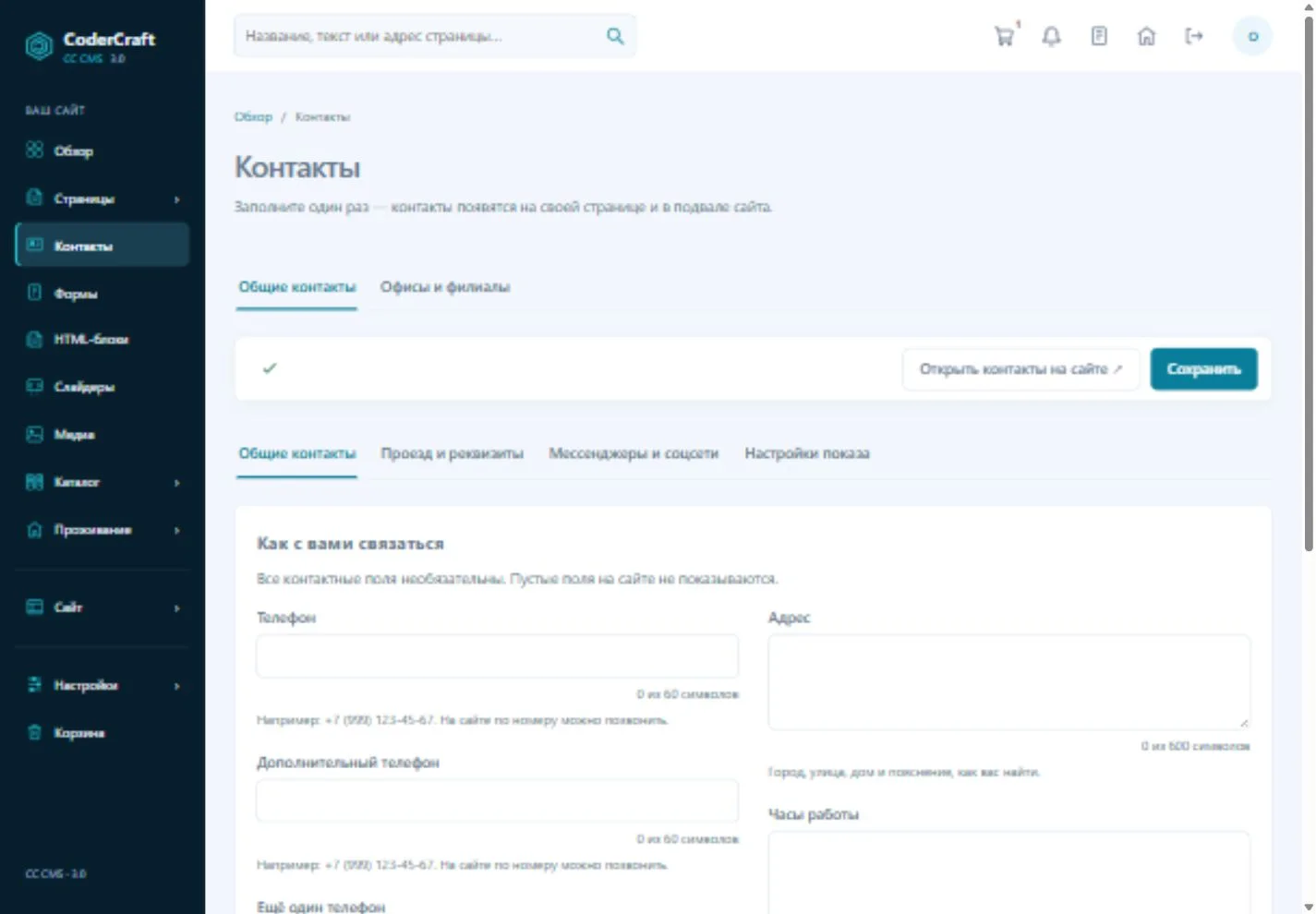
Контактные данные заполняются в отдельном разделе. Скриншот можно открыть в полном размере. Добавьте проезд и ссылки
На вкладках «Проезд и реквизиты» и «Мессенджеры и соцсети» заполните нужные сведения. Во вкладке «Настройки показа» проверьте видимость. Сохраните и откройте «Открыть контакты на сайте».
Проверьте шапку и подвал
Откройте сайт на компьютере и телефоне. Нажмите телефон, ссылку на почту и мессенджеры. Убедитесь, что логотип не обрезан, а устаревшие учебные контакты исчезли. Если текст вписан вручную в HTML-блок, обновите и этот блок.
Что должно получиться
Посетитель видит ваши контакты и узнаваемое оформление вместо учебных данных.
Если что-то не получается
Почему письма не приходят на указанную почту
Публичный контактный email не настраивает отправку уведомлений. Настройки отправителя и адреса получателей находятся в почте CMS и соответствующих формах или магазине.
Где изменить домен после переноса
Основной адрес задаётся в SEO. Проверьте также строку Sitemap в robots.txt; она не переписывается автоматически при изменении домена.
Скриншоты сняты в отдельной учебной установке. Примеры вымышлены. Доступные разделы и внешний вид сайта зависят от темы, модулей и прав пользователя.