
Обслуживание · CC CMS 3.0
Около 9 минут · Проверено 20 октября 2026
Разберитесь, что хранится в копии базы, как подготовить восстановление и что обязательно сохранить при переносе на другой хостинг.
Перед началом
Для рабочего сайта согласуйте время обслуживания. Подготовьте доступ к хостингу и учётную запись администратора из восстанавливаемой копии. Сначала проверьте процесс на отдельной копии сайта.
Соберите полный комплект
Копия БД содержит материалы, настройки, пользователей, заявки и таблицы модулей. Отдельно сохраните файлы сайта, публичные изображения, закрытые вложения, конфигурацию и config/mail.key. Архив базы не содержит эти файлы.
Создайте свежую копию текущего состояния
Откройте «Настройки → Резервные копии БД», нажмите «Создать копию» и убедитесь, что запись появилась. Скачайте её в защищённое место. Отметьте дату и версию сайта, к которым она относится.
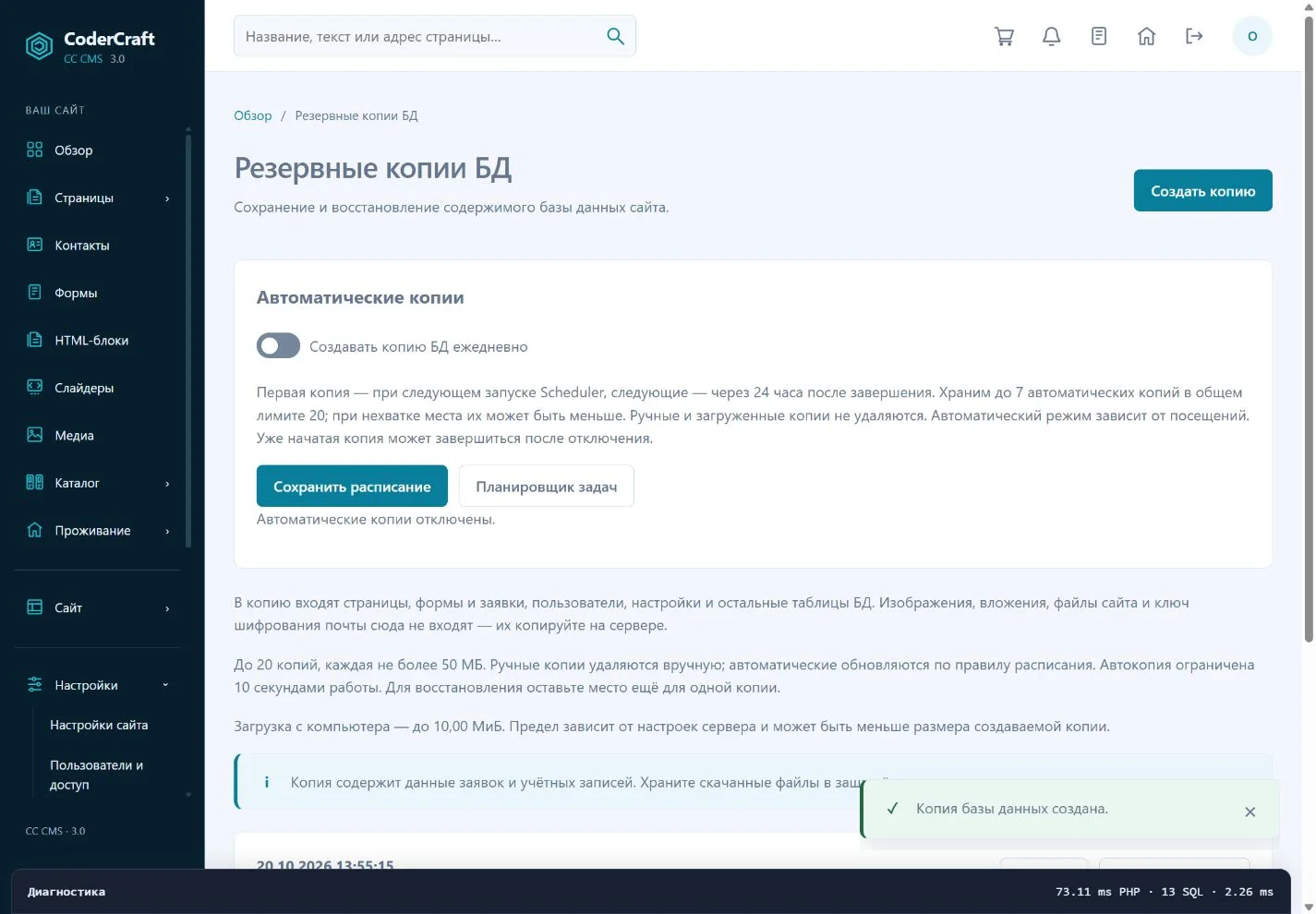
Раздел копий БД с отдельной учебной копией. Скриншот можно открыть в полном размере. Проверьте подходящую копию до восстановления
Нажмите «Восстановить БД» у нужной записи. Прочитайте сводку и предупреждения. Восстановление заменяет текущие данные: материалы и заявки, созданные позже даты копии, не останутся в восстановленной базе. Схема копии должна подходить установленной CMS.
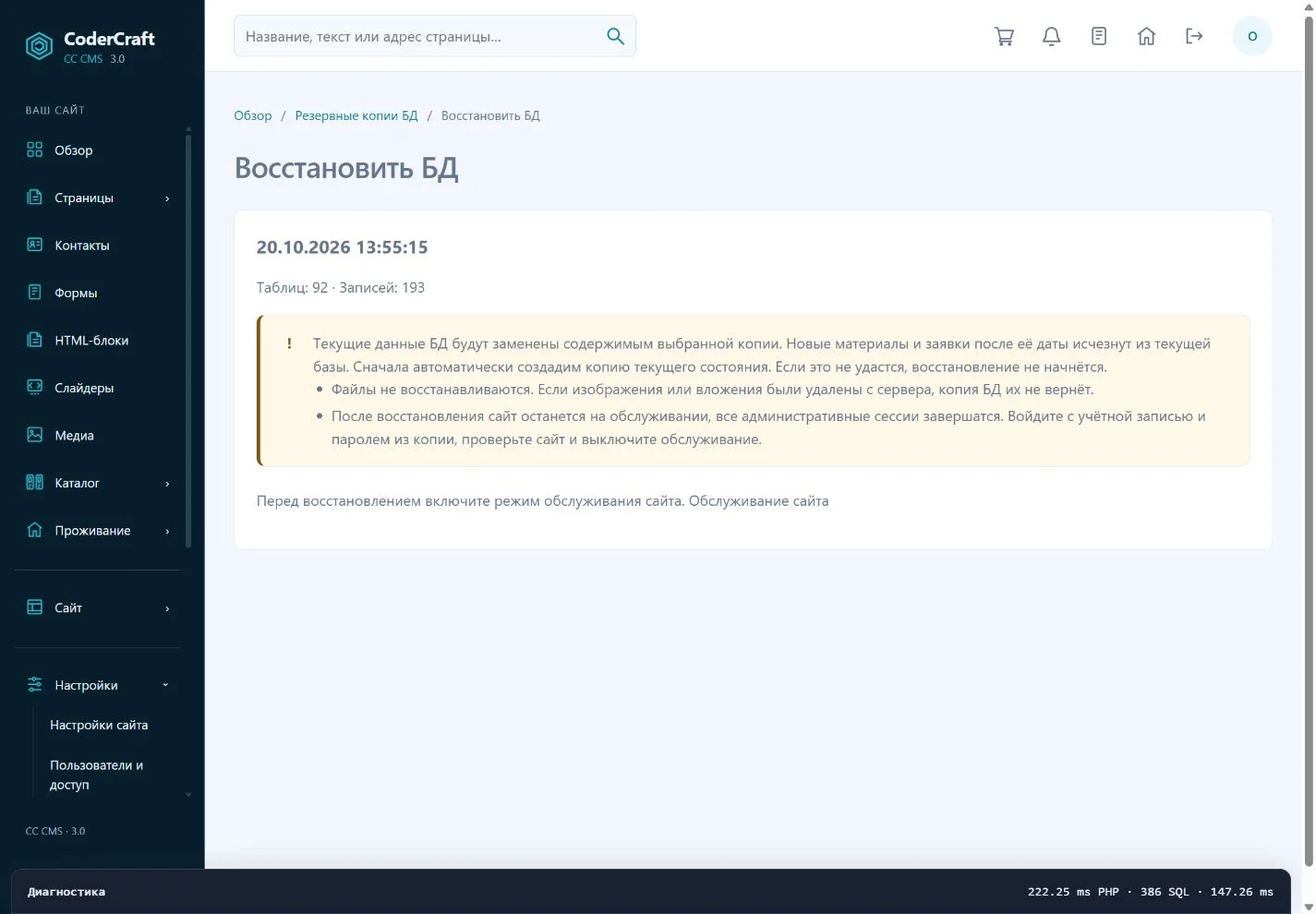
Предварительный экран восстановления. Операция на учебном экране не запущена. Скриншот можно открыть в полном размере. Включите обслуживание и выполните подтверждение
Сохраните режим обслуживания, затем вернитесь к восстановлению и выполните требуемые экраном подтверждения. Перед заменой CMS создаёт копию текущего состояния; если это не удастся, восстановление не начнётся. Не закрывайте операцию на середине.
Войдите заново и проверьте сайт
После восстановления административные сессии завершатся, а сайт останется на обслуживании. Войдите с реквизитами из копии. Проверьте материалы, изображения, формы и настройки, затем выключите обслуживание. Копия БД не вернёт отсутствующие файлы.
Для переезда используйте пакет готового сайта
Подготовьте персональную поставку с данными и файлами. На новом хостинге используйте отдельную пустую базу, настройте домен и HTTPS, запустите установщик по инструкции пакета. Выберите новый основной адрес и подтвердите существующего администратора. Не запускайте установщик поверх рабочей непустой базы.
Проверьте новый адрес до переключения посетителей
Проверьте вход, ссылки, медиа, формы, почту и планировщик. Обновите основной адрес, sitemap в robots.txt и внешние интеграции. Абсолютные ссылки внутри текстов могут сохранять старый домен — проверьте их отдельно. Старую рабочую копию сохраняйте до приёмки переноса.
Важно
Персональная поставка готового сайта содержит приватные данные и учётные записи. Это не публичный демо-архив. Копия БД .ccdb также не является универсальным SQL-файлом для произвольной базы или другого движка.
Что должно получиться
Вы понимаете состав полного комплекта, сохранили исходное состояние и проверили восстановленный или перенесённый сайт перед открытием посетителям.
Если что-то не получается
После восстановления пропали картинки
Копия БД хранит ссылки, а не файлы. Верните соответствующие изображения и вложения из файловой копии.
Почему база не подходит?
Проверьте версию схемы, состав модулей и происхождение копии. Не обходите проверку: согласуйте совместимый пакет с разработчиком.
Старый пароль больше не подходит
После отката используются учётные записи из выбранной копии. Не путайте реквизиты текущего сайта и состояние на дату архива.
Скриншоты сняты в отдельной учебной установке. Примеры вымышлены. Доступные разделы и внешний вид сайта зависят от темы, модулей и прав пользователя.