
Содержимое · CC CMS 3.0
Около 8 минут · Проверено 20 октября 2026
Добавьте посетителям понятные переходы и научитесь находить изображения, не удаляя используемые файлы.
Перед началом
Страница назначения должна быть опубликована. Для изображения подготовьте JPEG, PNG или WebP подходящего размера; текущий предел загрузки указан рядом с полем.
Выберите нужное меню
Откройте «Сайт» → «Меню». Выберите «Главное меню», «Меню подвала» или созданное вами меню. Пункты разных меню редактируются отдельно. Меню ещё нужно выбрать в соответствующей зоне шапки или подвала.
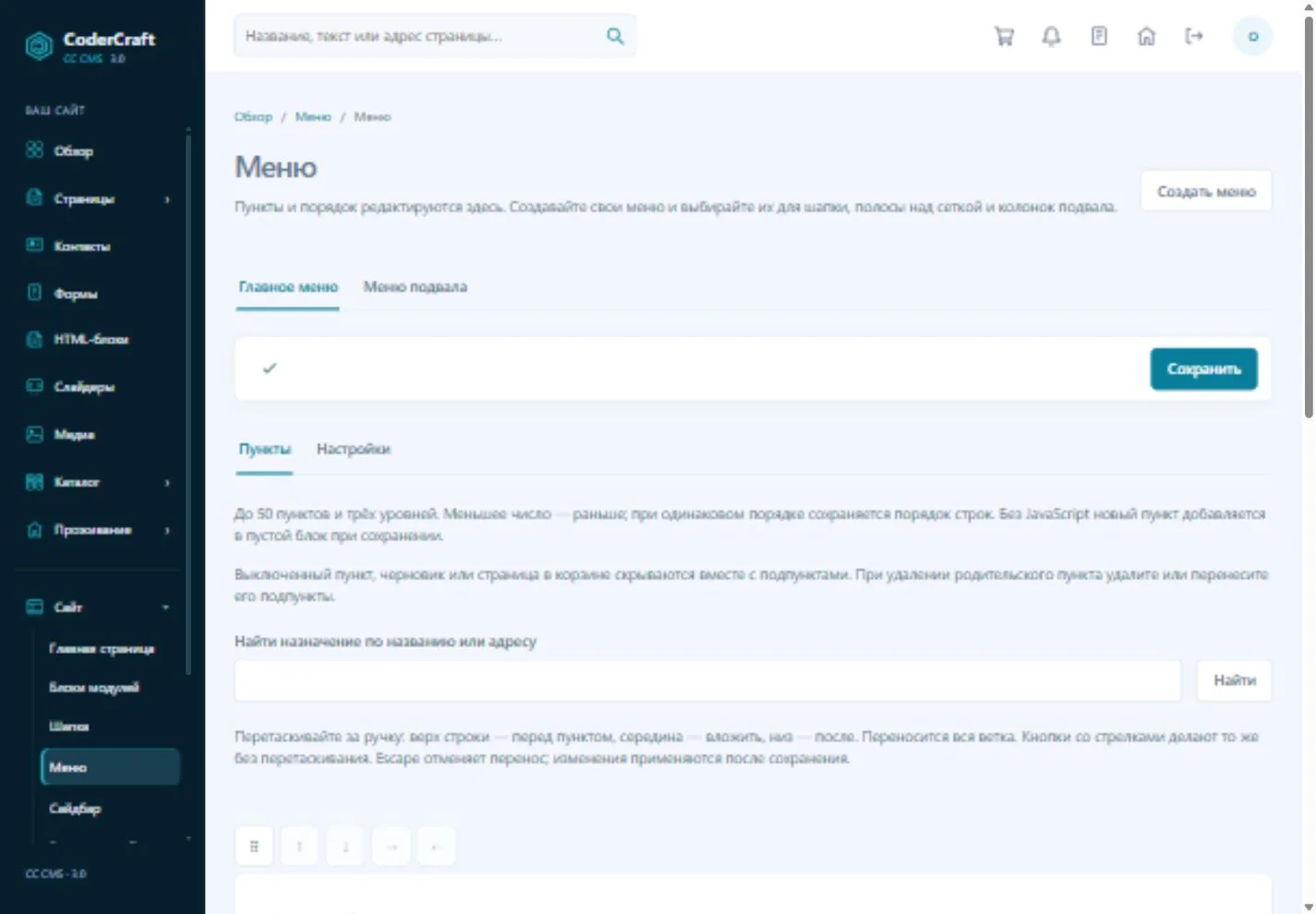
Редактор меню: назначение пункта, подпись, вложенность и видимость. Скриншот можно открыть в полном размере. Добавьте переход
Нажмите «Добавить пункт». В «Куда ведёт пункт» выберите опубликованную страницу или раздел. Для внешнего сайта выберите «Своя ссылка» и заполните адрес и подпись. Внутренняя ссылка на выбранный материал обновится вместе с его штатным изменением адреса.
Настройте порядок и вложенность
Используйте стрелки рядом с пунктом или перетаскивание за ручку. «Родительский пункт» задаёт вложенность. Проверьте «Показывать пункт» и нажмите «Сохранить». На телефоне откройте меню и проверьте также подпункты.
Найдите картинку в библиотеке
Откройте «Медиа». Найдите файл по имени, типу или использованию. Если список ещё не собран, воспользуйтесь «Обновить список и ссылки». «Ссылки не найдены» означает результат проверки, а не разрешение бездумно удалять файл.
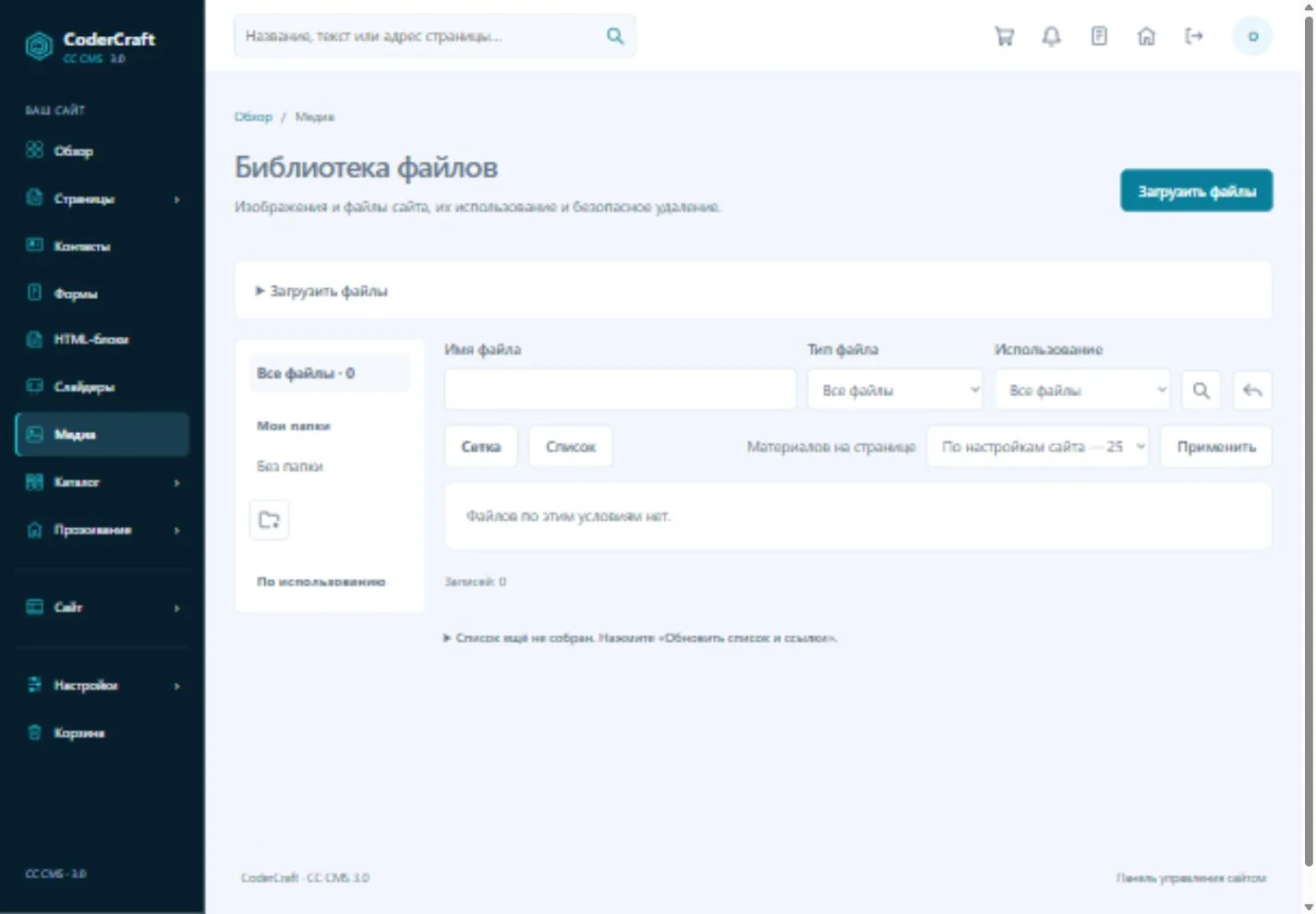
Библиотека: поиск, типы файлов и фильтр использования. Учебная библиотека пока пуста. Скриншот можно открыть в полном размере. Загрузите и вставьте изображение
Используйте «Загрузить файлы» либо загрузку в редакторе нужного материала. Обычные фотографии CMS подготавливает в WebP. Добавьте короткое описание изображения: что именно на нём показано. После выбора файла сохраните форму материала.
Проверьте использование перед удалением
Посмотрите, где файл используется, включая черновики и сохранённые материалы. Сначала замените его во всех нужных местах и проверьте сайт. Папки библиотеки помогают навести порядок; перенос между такими папками не требует менять ссылки на картинки.
Что должно получиться
Пункт меню открывает нужную страницу, а добавленное изображение видно в материале на всех экранах.
Если что-то не получается
Пункт сохранён, но не появился
Проверьте выбранное для шапки меню, видимость самого пункта и публикацию страницы. Скрытый родитель может скрывать всю ветку.
Картинка пропала после очистки файлов
Проверьте адрес изображения и наличие файла. Сначала восстановите файл из файловой резервной копии; копия одной БД фотографию не вернёт.
Скриншоты сняты в отдельной учебной установке. Примеры вымышлены. Доступные разделы и внешний вид сайта зависят от темы, модулей и прав пользователя.