
Связь · CC CMS 3.0
Около 8 минут · Проверено 20 октября 2026
Подключите отправку писем, назначьте получателей заявок и проверьте, куда смотреть, если письмо не пришло.
Перед началом
Понадобятся доступ администратора, почтовый ящик отправителя и параметры SMTP от вашего почтового сервиса. Не публикуйте пароли и не вставляйте их в текст страницы.
Откройте общие настройки почты
Перейдите в «Настройки → Настройки сайта → Почта». Здесь задаётся способ отправки для всей CMS. Контактный email на странице контактов сам по себе не подключает почту.
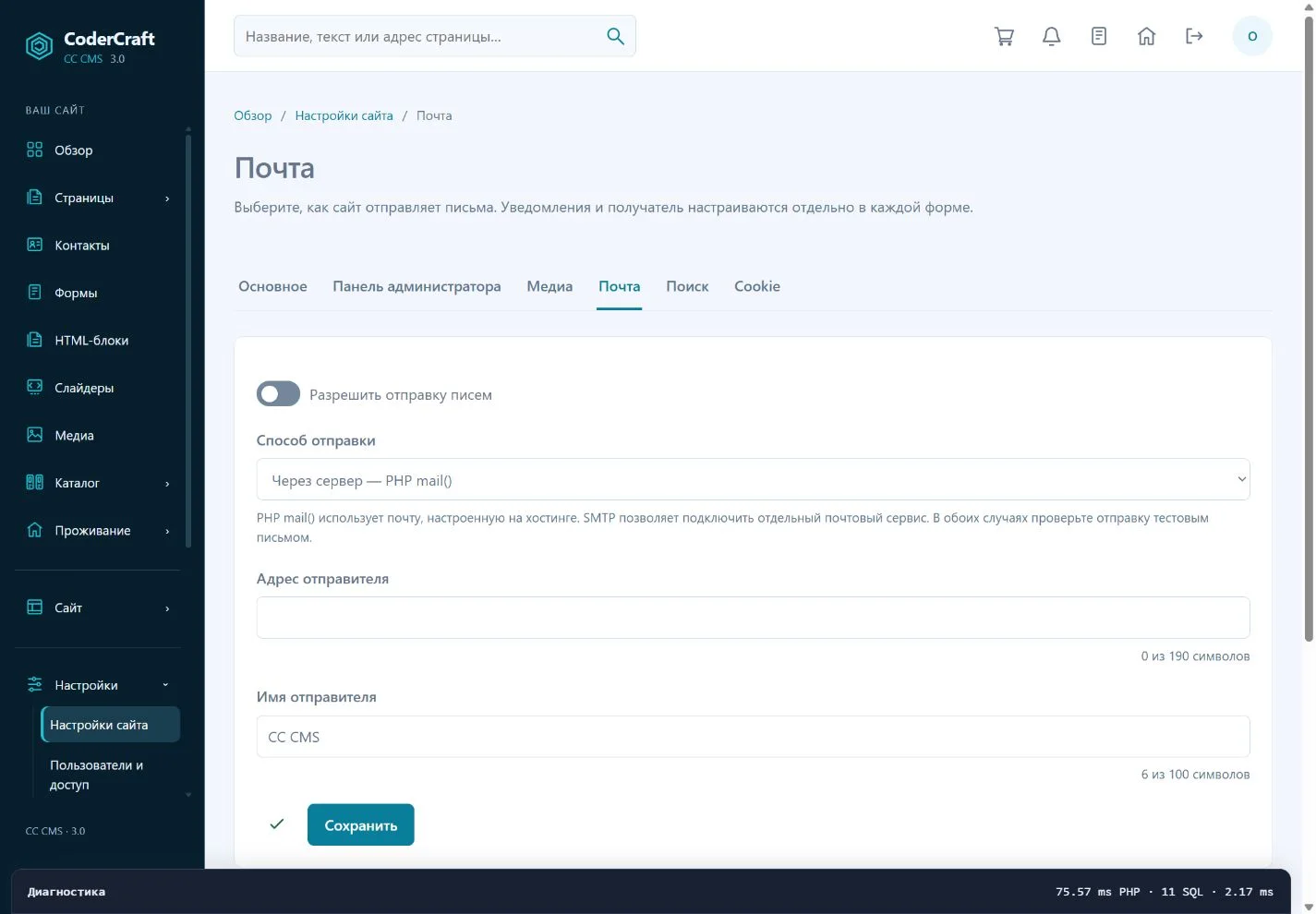
Общие настройки почты в учебной CMS. Отправка отключена. Скриншот можно открыть в полном размере. Выберите способ отправки
PHP mail() использует уже настроенную почту хостинга. Для отдельного сервиса выберите SMTP. Укажите разрешённый сервисом адрес отправителя и понятное имя: например, название магазина.
Заполните подключение SMTP
Перенесите сервер, порт, имя пользователя и пароль из настроек почтового сервиса. Выберите указанную им защиту соединения: обычно STARTTLS или TLS. Не выбирайте локальный приёмник без TLS для внешнего сервера. Пустое поле пароля при повторном сохранении сохраняет прежний секрет.
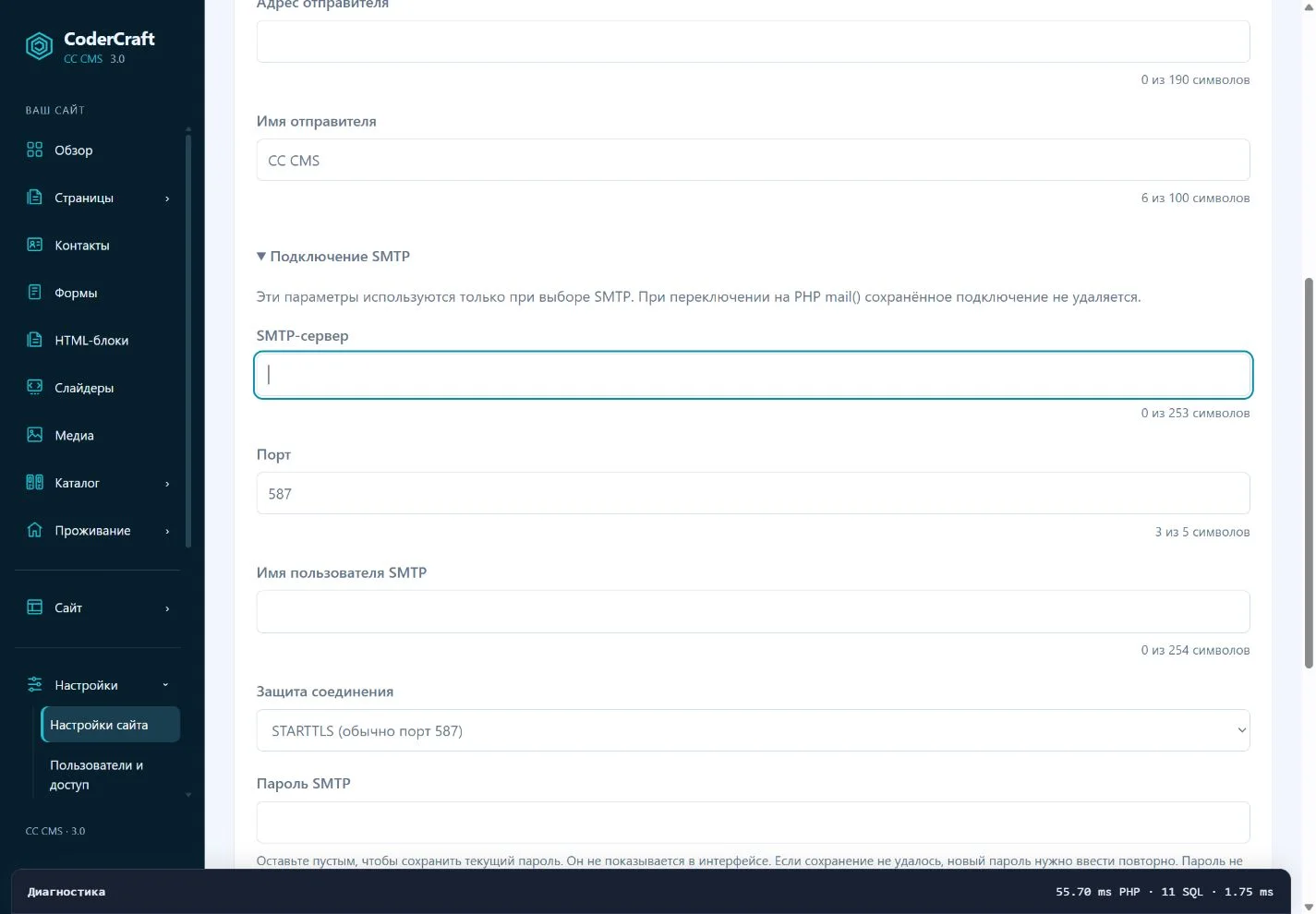
Поля подключения SMTP. На учебном экране секреты не введены. Скриншот можно открыть в полном размере. Сохраните и отправьте одно тестовое письмо
Включите «Разрешить отправку писем» и сохраните настройки. В «Проверке подключения» укажите свой доступный ящик и нажмите «Отправить тестовое письмо». Проверка использует сохранённые параметры. Убедитесь, что письмо дошло, в том числе проверьте спам.
Назначьте получателей по задачам
В нужной форме откройте настройки уведомлений и укажите получателей. Для заказов используйте «Каталог → Настройки магазина → Email менеджера для уведомлений». Для проживания есть собственный раздел «Уведомления». Настройка SMTP не заменяет эти адреса.
Проверьте весь путь заявки
Отправьте согласованную тестовую заявку с сайта. Сначала найдите её в админке, затем проверьте почту. Если заявка сохранена, но письмо не пришло, не отправляйте её много раз: проверьте состояние уведомления и используйте доступный повтор отправки после устранения причины.
Важно
Сообщение об успешной передаче почтовому серверу не гарантирует попадание во входящие. Ошибка письма не означает потерю уже сохранённой заявки. При переносе сайта сохраняйте ключ шифрования config/mail.key вместе с конфигурацией.
Что должно получиться
Тестовое письмо найдено в вашем ящике, а новая заявка или заказ появились в админке и отправили уведомление нужному получателю.
Если что-то не получается
Тест прошёл, а заявки не приходят
Проверьте включение уведомлений и получателей именно у формы, магазина или проживания. Затем проверьте статус конкретной отправки и спам.
После переноса перестал работать SMTP
Проверьте доступ хостинга к SMTP-серверу, основной адрес сайта и сохранность ключа шифрования. Не включайте небезопасный режим соединения для обхода ошибки.
Нужно ли вводить пароль при каждом сохранении?
Нет. Пустое поле оставляет сохранённый пароль. Если вводили новый секрет, а сохранение не удалось, введите его повторно перед следующей попыткой.
Скриншоты сняты в отдельной учебной установке. Примеры вымышлены. Доступные разделы и внешний вид сайта зависят от темы, модулей и прав пользователя.