
Обращения · CC CMS 3.0
Около 12 минут · Проверено 20 октября 2026
Создайте объект и номера, задайте вместимость и цену, затем проверьте поиск по датам и обработку заявки.
Перед началом
Нужен модуль проживания. Подготовьте реальные условия: вместимость, число одинаковых номеров, цену за ночь, фотографии и занятые периоды. Названия «объект» и «тип размещения» описывают разные уровни.
Создайте объект
Откройте «Проживание» → «Объекты» → «Добавить объект». Заполните название, город или регион, адрес, краткое описание и часовой пояс. Выберите вид объекта и удобства для поиска. Сохраните.
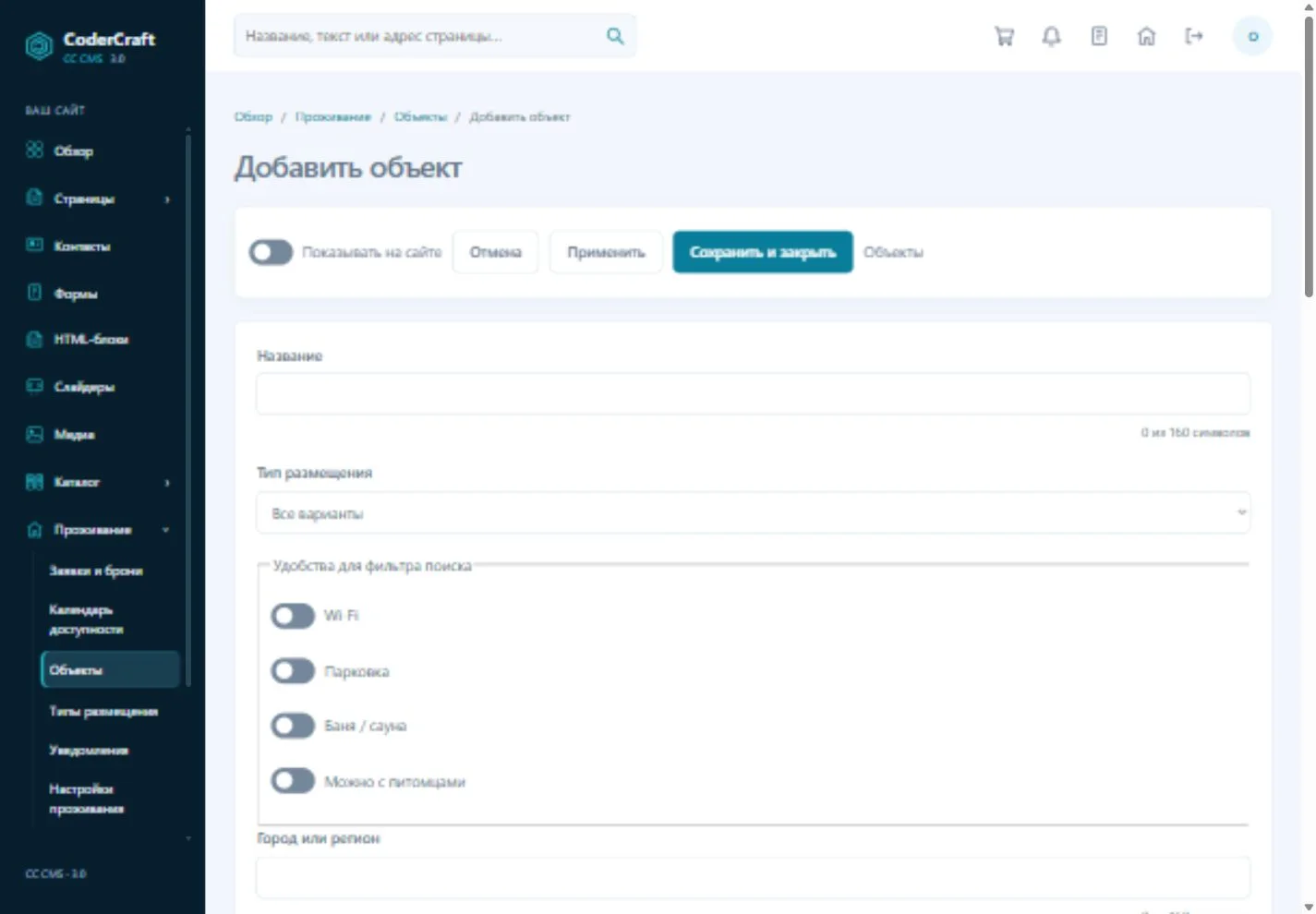
Объект: местоположение, вид размещения, удобства и часовой пояс. Скриншот можно открыть в полном размере. Добавьте тип номера
Перейдите в «Типы размещения» → «Добавить тип размещения». Выберите созданный объект. Укажите «Гостей в одном номере», «Количество одинаковых номеров» и «Цена за ночь за один номер». Для отдельного домика количество обычно равно одному; вместимость задаётся отдельно.
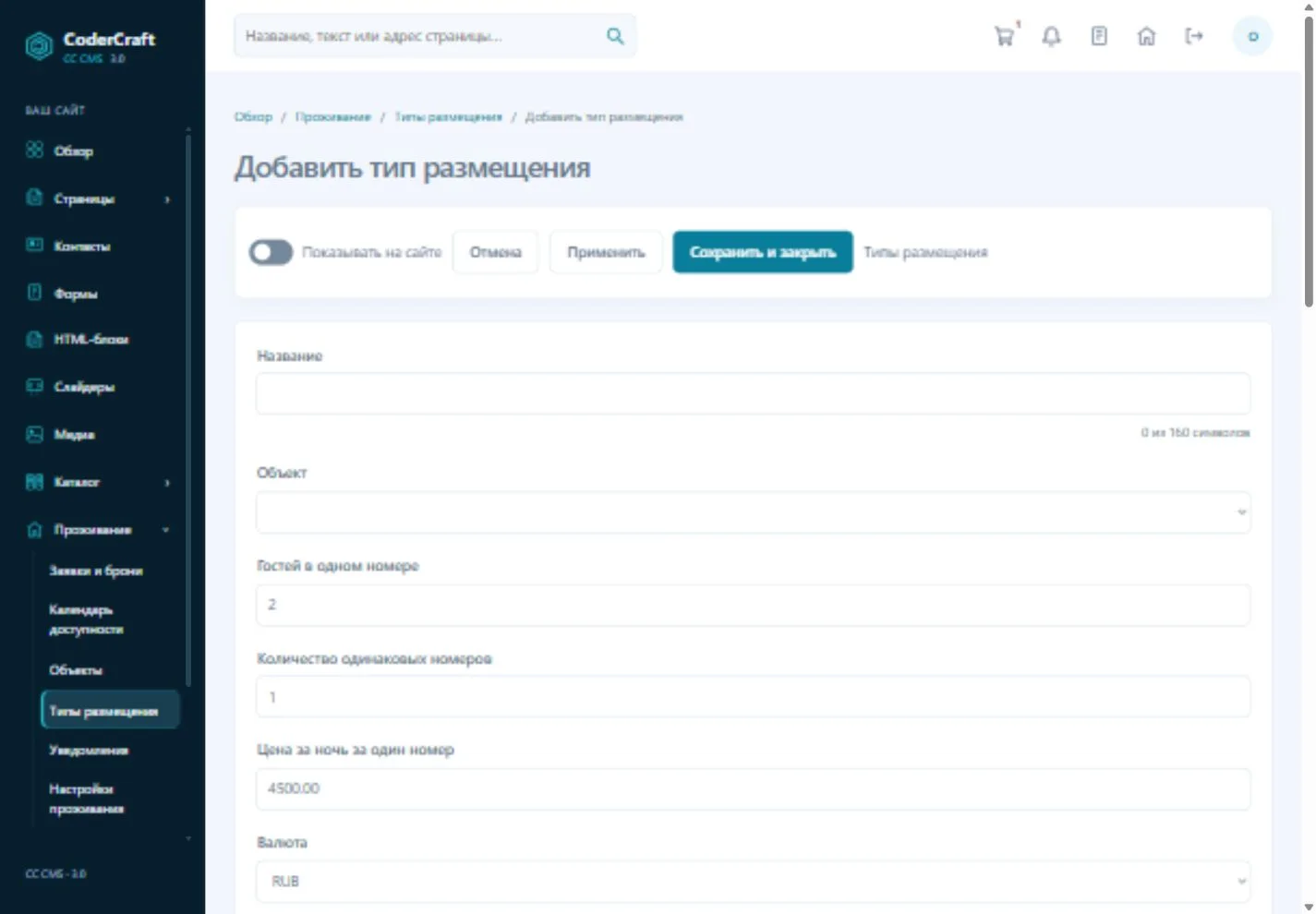
Тип размещения: объект, вместимость, доступное количество и цена за ночь. Скриншот можно открыть в полном размере. Добавьте фотографии
Загрузите обложки объекта и типа номера. Для нескольких фото создайте включённый слайдер и выберите его в «Галерея размещения». Выключенная или пустая галерея не заменит обложку. Добавьте описание кроватей, площади и удобств.
Подготовьте доступность
Проверьте «Календарь доступности», уже подтверждённые брони и закрытые периоды. Не оставляйте занятые или ремонтируемые номера доступными. Включите показ объекта и типа размещения, когда данные готовы. Проверьте цену для конкретных дат, особенно если используются сезонные тарифы.
Пройдите поиск как гость
На сайте выберите направление, заезд, выезд, гостей и количество номеров. Цена считается по ночам и номерам, а не по числу людей. Проверьте короткую поездку, период без мест и смену дат. Откройте карточку, фотографии и форму заявки на телефоне.
Проверьте учебную заявку
Отправьте согласованную тестовую заявку с явной пометкой. Найдите её в «Проживание» → «Заявки и брони». Сверьте даты, гостей, номера, стоимость и контакты. Новая заявка ещё не резервирует размещение.
Подтверждайте после проверки
Уточните условия с гостем, ещё раз проверьте доступность и только затем подтвердите бронь. Подтверждение занимает места. Отмена освобождает их. Завершение используется после выезда. Если даты или цена изменились, сначала согласуйте новые условия.
Что должно получиться
Гость находит доступный вариант, отправляет заявку, а менеджер понимает, когда она становится подтверждённой бронью.
Если что-то не получается
Объект опубликован, но поиск ничего не показывает
Проверьте показ типа номера, его вместимость, количество, выбранные даты и занятые периоды. Одна опубликованная карточка объекта без доступного номера недостаточна.
Пришла новая заявка — места уже заняты?
Нет. Новая заявка не является подтверждённой бронью. Места учитываются после подтверждения; поэтому менеджер проверяет доступность перед ним.
Скриншоты сняты в отдельной учебной установке. Примеры вымышлены. Доступные разделы и внешний вид сайта зависят от темы, модулей и прав пользователя.