
Проживание · CC CMS 3.0
Около 10 минут · Проверено 20 октября 2026
Управляйте свободными номерами, закрывайте ремонтные периоды и меняйте брони с проверкой доступности и стоимости.
Перед началом
Объект и тип размещения уже должны существовать. Проверьте часовой пояс объекта, количество одинаковых номеров, вместимость и базовую цену. Договорённости с гостем уточняйте до сохранения изменений.
Откройте календарь доступности
В «Проживании» выберите «Календарь доступности», объект, первую ночь и удобный период. Колонки обозначают ночи по местному времени объекта. День выезда не занимает номер.
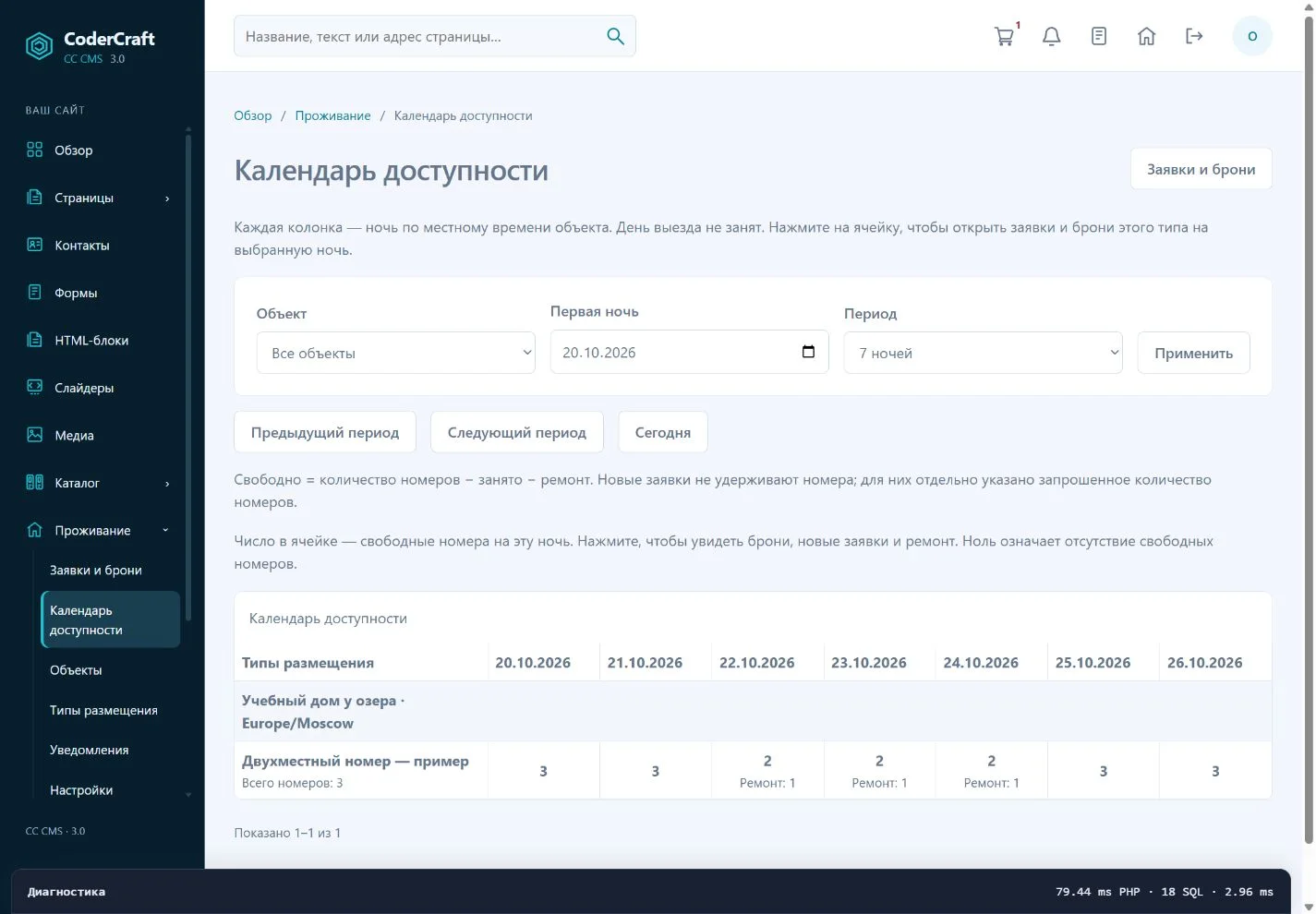
У типа три номера; в учебном примере один закрыт на ремонт на три ночи. Скриншот можно открыть в полном размере. Различайте заявку и подтверждённую бронь
Свободно = общее количество минус подтверждённые брони и ремонт. Новая заявка только показывает запрошенное количество и не удерживает номер. Нажмите ячейку календаря, чтобы открыть записи на нужную ночь.
Задайте сезонную цену
Откройте тип размещения и ссылку «Сезонные цены». Добавьте название, начало, окончание и цену за один номер за ночь. Последняя дата в период не входит. Активные периоды одного типа не должны пересекаться; вне них действует базовая цена.
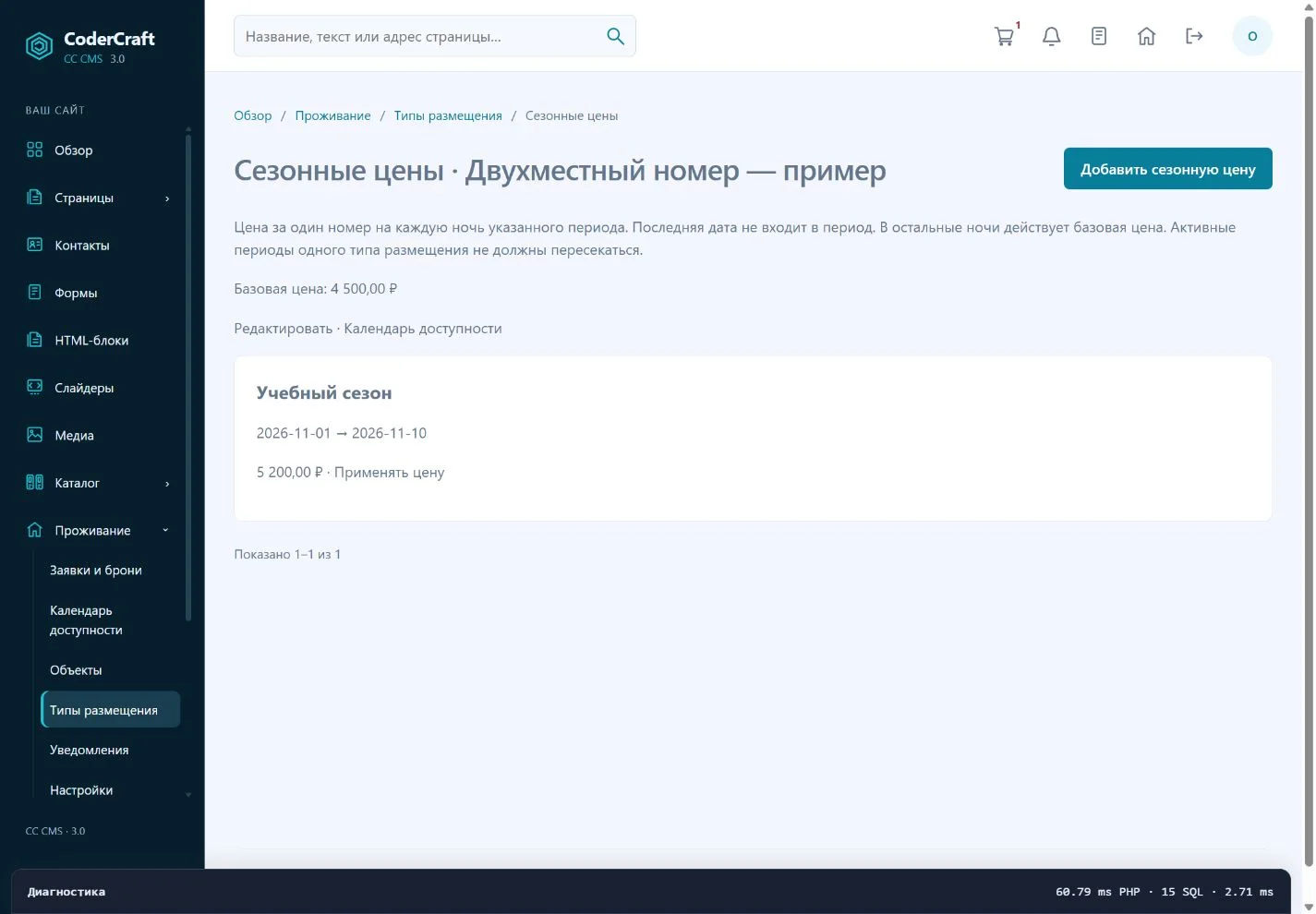
Сезонный тариф учебного номера и его базовая цена. Скриншот можно открыть в полном размере. Закройте ремонтный период
В типе размещения откройте «Доступность и ремонт». Укажите даты, количество недоступных номеров и причину. Последний день — первый день их доступности. Существующие брони сохраняются. После ремонта используйте «Снять закрытие», если это нужно раньше срока.
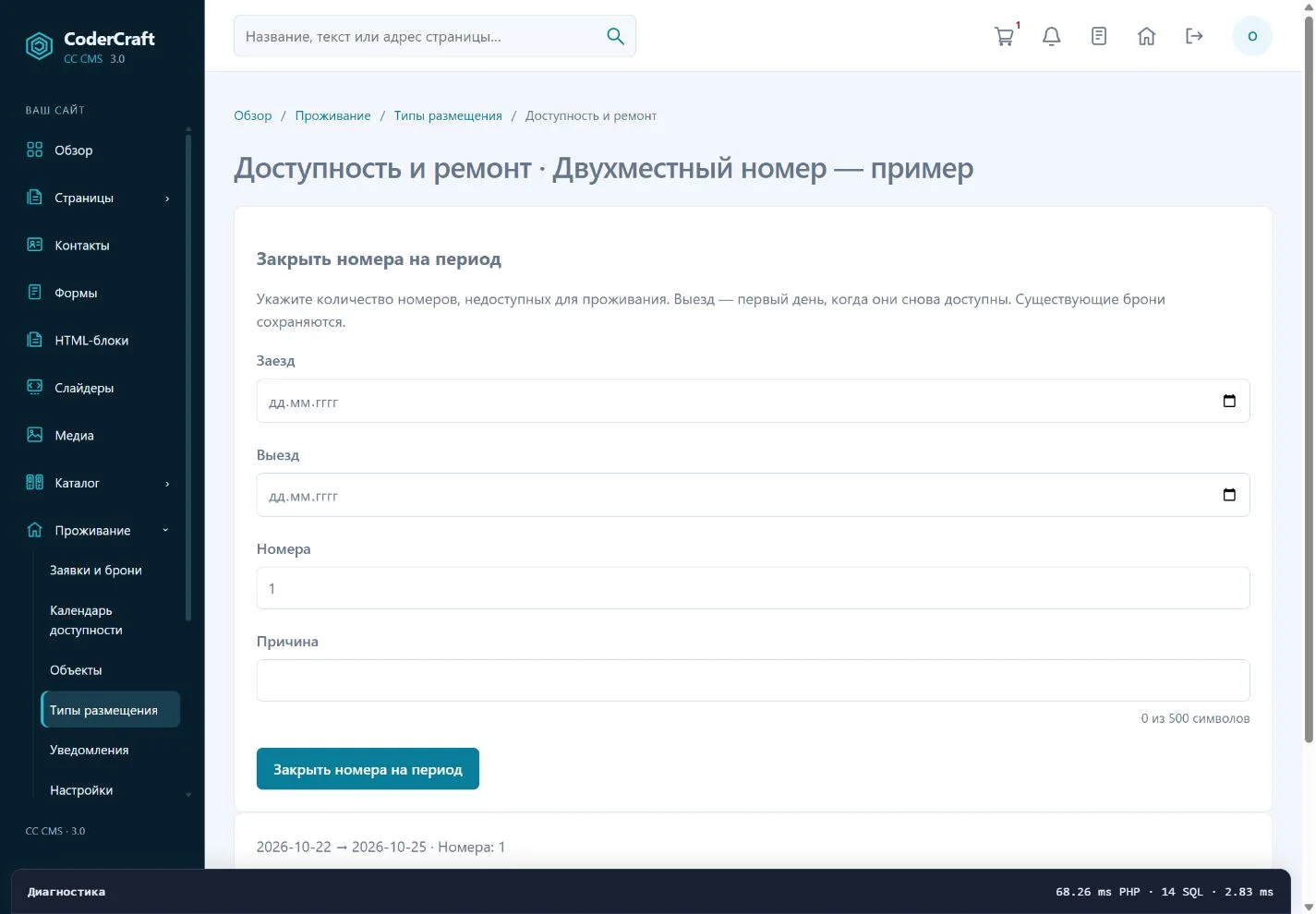
Закрытие одного номера на ремонт в отдельной учебной установке. Скриншот можно открыть в полном размере. Создайте ручную бронь при необходимости
В списке заявок нажмите «Создать бронь». Найдите размещение по датам, гостям и номерам, выберите результат, проверьте стоимость и укажите контакты. Действие «Создать подтверждённую бронь» сразу занимает номера; это не черновая заявка.
Измените условия через проверку
В карточке нажмите «Редактировать бронь», измените данные и «Проверить изменения». Сравните старые и новые условия перед подтверждением. Контакты можно исправить без пересчёта; изменение дат, типа, гостей или номеров пересчитывает стоимость и проверяет доступность.
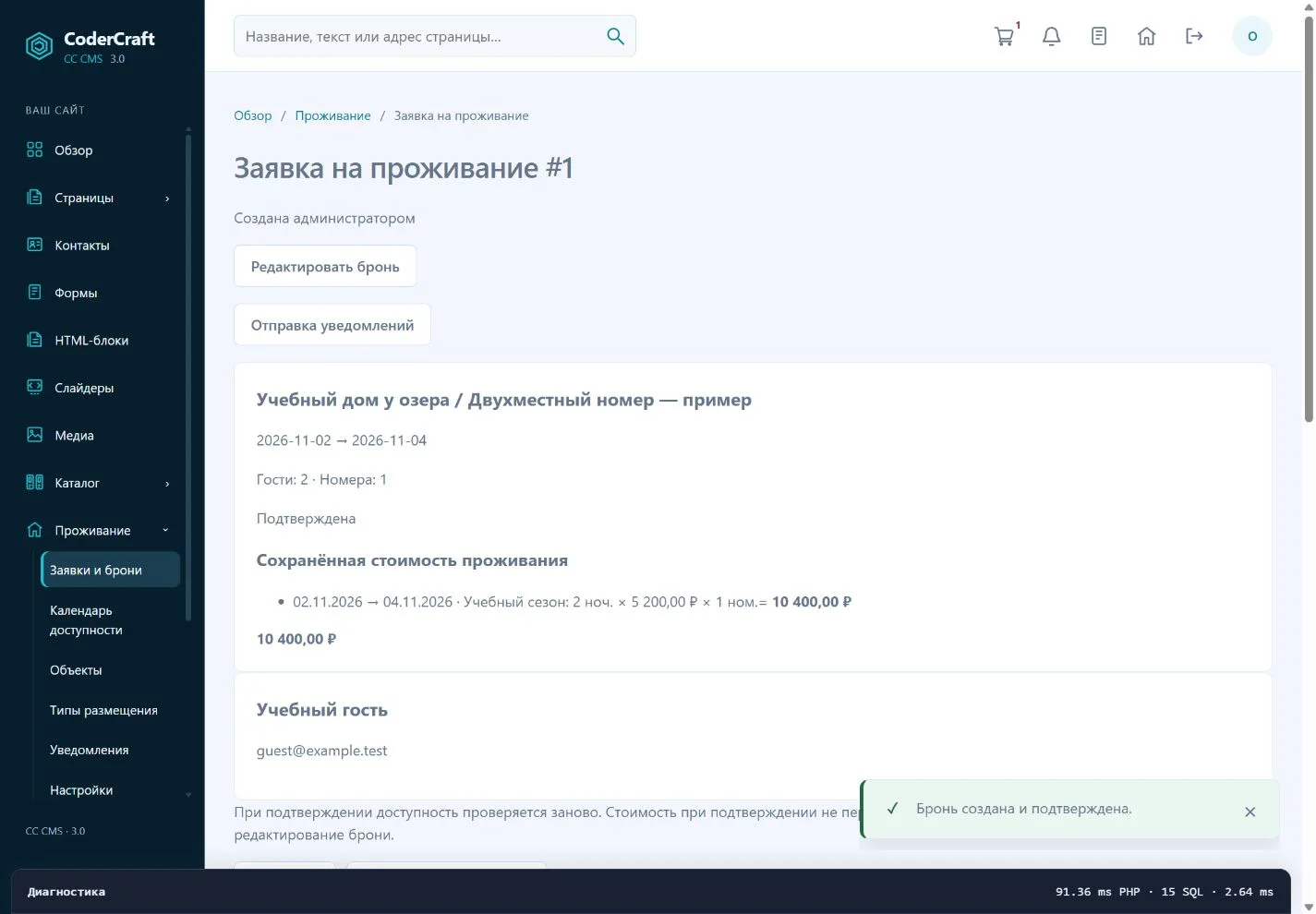
Подтверждённая учебная бронь с сохранённой стоимостью и историей. Скриншот можно открыть в полном размере. Проверьте историю и завершите работу
После сохранения проверьте даты, сумму и запись в истории. Перенос доступен до начала проживания; отменённые и завершённые записи не редактируются. Отмену используйте для отменённой договорённости, завершение — после окончания проживания. Сверьте календарь ещё раз.
Важно
Изменение сезонного тарифа не переписывает стоимость уже сохранённой брони. Подтверждение новой заявки повторно проверяет места, но не пересчитывает её сохранённую цену. Для новых условий используйте редактирование брони с предварительной проверкой.
Что должно получиться
Календарь отражает свободные номера и ремонт, сезонная цена применяется к нужным ночам, а изменение брони сохраняется с понятной историей.
Если что-то не получается
Заявка есть, а номер ещё свободен
Это нормально для новой неподтверждённой заявки. Номер занимает подтверждённая бронь.
Почему последняя дата тарифа не посчиталась?
Период задан по ночам: дата окончания не включается. Например, 1–3 ноября — ночи 1 и 2 ноября.
Почему нельзя перенести бронь?
Проверьте её статус, начало проживания и свободные места на новый период. Не создавайте дубликат вместо выяснения причины.
Скриншоты сняты в отдельной учебной установке. Примеры вымышлены. Доступные разделы и внешний вид сайта зависят от темы, модулей и прав пользователя.