
Склад · CC CMS 3.0
Около 6 минут · Проверено 20 октября 2026
Проследите движение товара по заказу и верните пригодный товар на склад без повторного списания.
Перед началом
Нужны Склад и Магазин. Позиция должна участвовать в складском учёте при оформлении заказа. Для возврата проверьте фактическое получение товара и его состояние.
Найдите резерв
В «Склад» откройте «Резервы и возвраты». Выберите «В резерве» и найдите заказ. Новый заказ резервирует товар: фактическое количество ещё не уменьшается, но свободных единиц становится меньше.
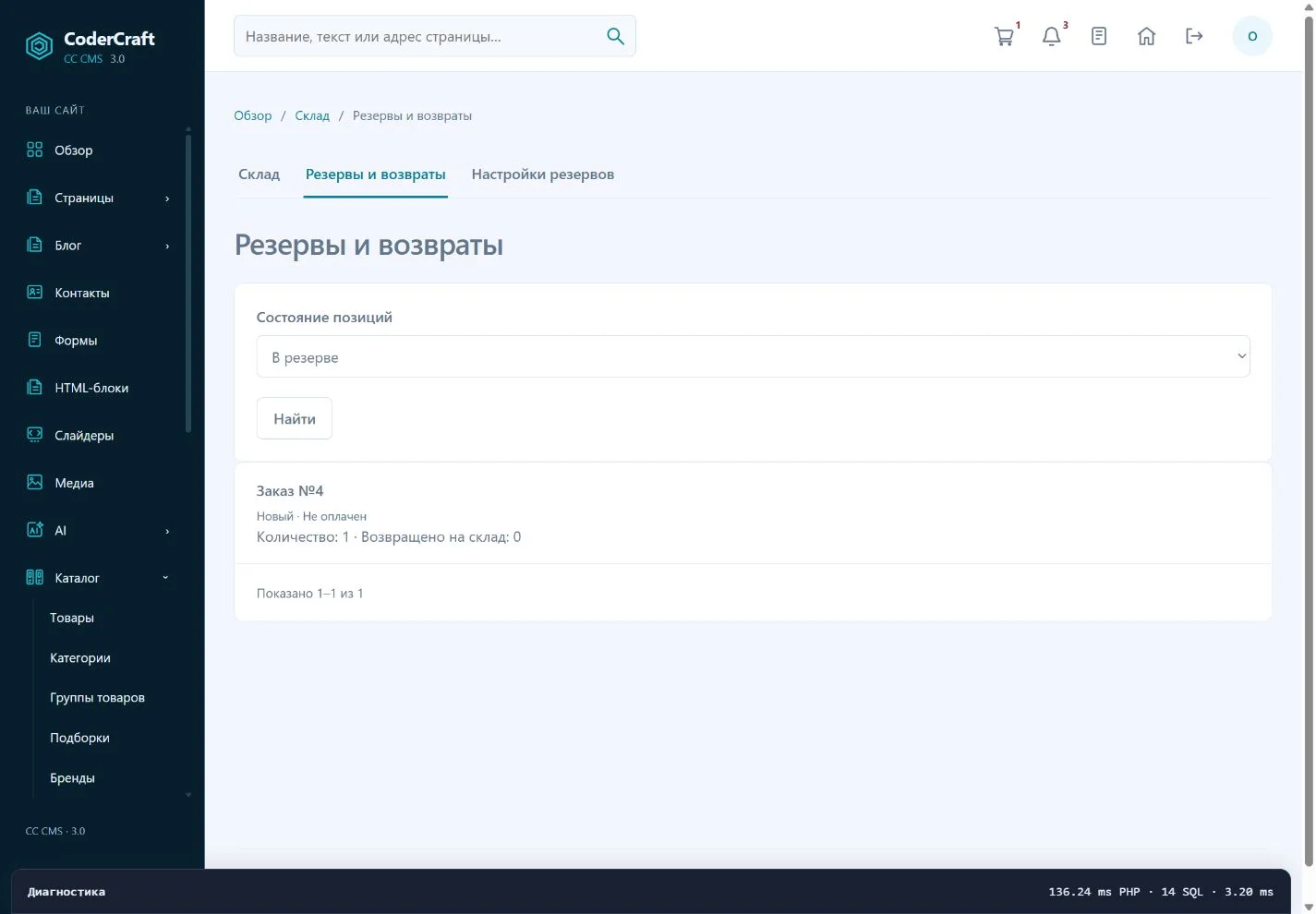
Заказ с зарезервированной складской позицией. Скриншот можно открыть в полном размере. Сверьте состояние заказа
Выполнение заказа списывает фактический остаток и снимает резерв. Отмена освобождает резерв. Не завершайте заказ только ради изменения склада: сначала должны быть выполнены условия получения и оплаты. Повторное сохранение того же состояния не должно повторно списывать товар.
Настройте срок резерва при необходимости
Откройте «Настройки резервов». Значение 0 означает отсутствие ограничения. От 1 до 720 часов задаёт срок для новых неоплаченных заказов. Оплаченные и принятые в работу заказы автоматически по этому правилу не отменяются. Сохраните настройку; существующие сроки не пересчитываются.
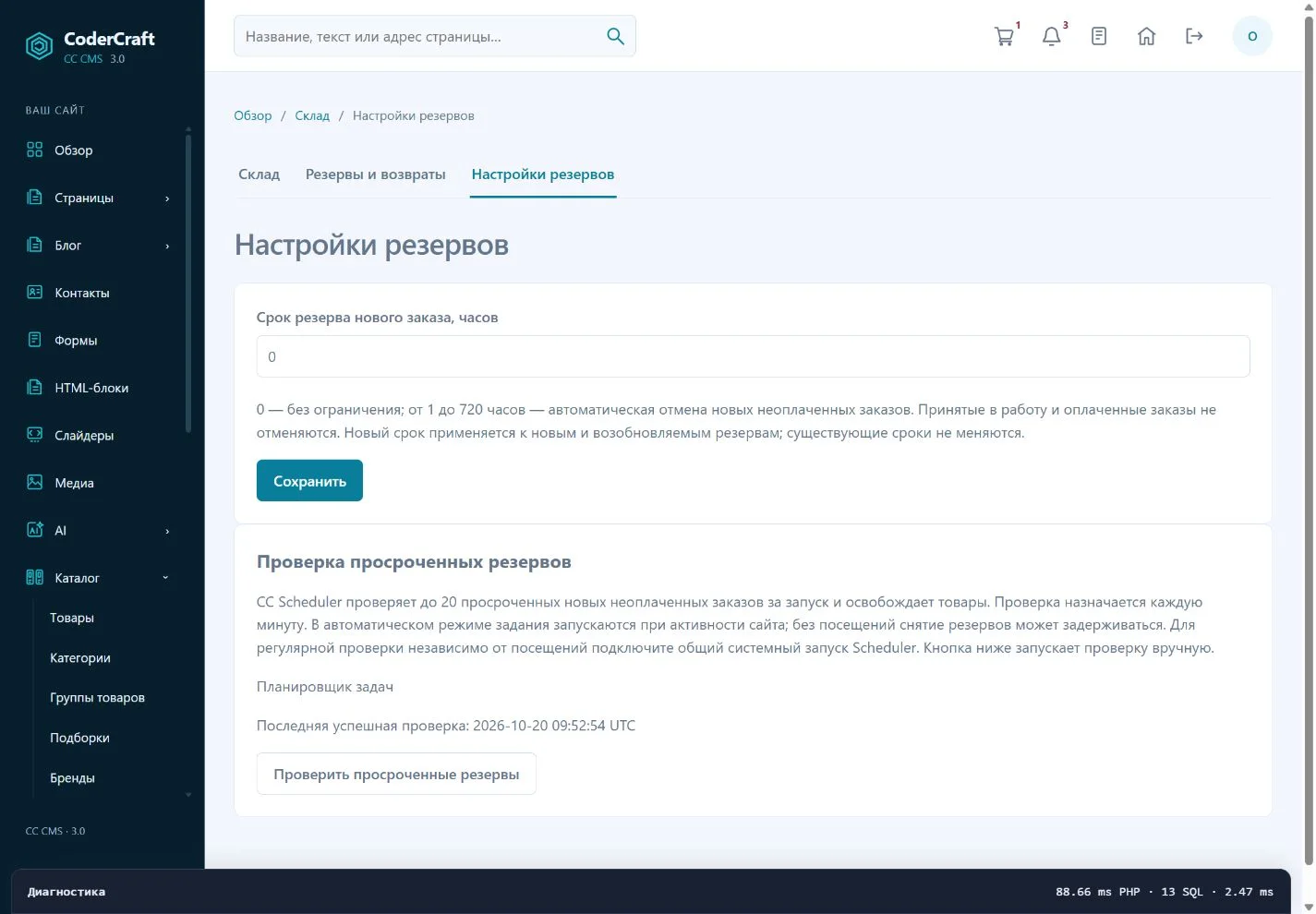
Срок резерва и ручная проверка просроченных заказов. Скриншот можно открыть в полном размере. Учтите работу планировщика
Проверка просроченных резервов назначается планировщиком. При запуске от посещений без активности сайта возможна задержка. Для независимого расписания нужен системный запуск Scheduler. Кнопка «Проверить просроченные резервы» запускает реальную проверку и может отменить подходящие заказы.
Откройте списанные позиции
После фактического возврата выберите фильтр «Списано», откройте заказ и сверяйте SKU, заказанное количество и уже возвращённое. Для выполненного заказа или неудачной доставки со списанными позициями доступна форма возврата.
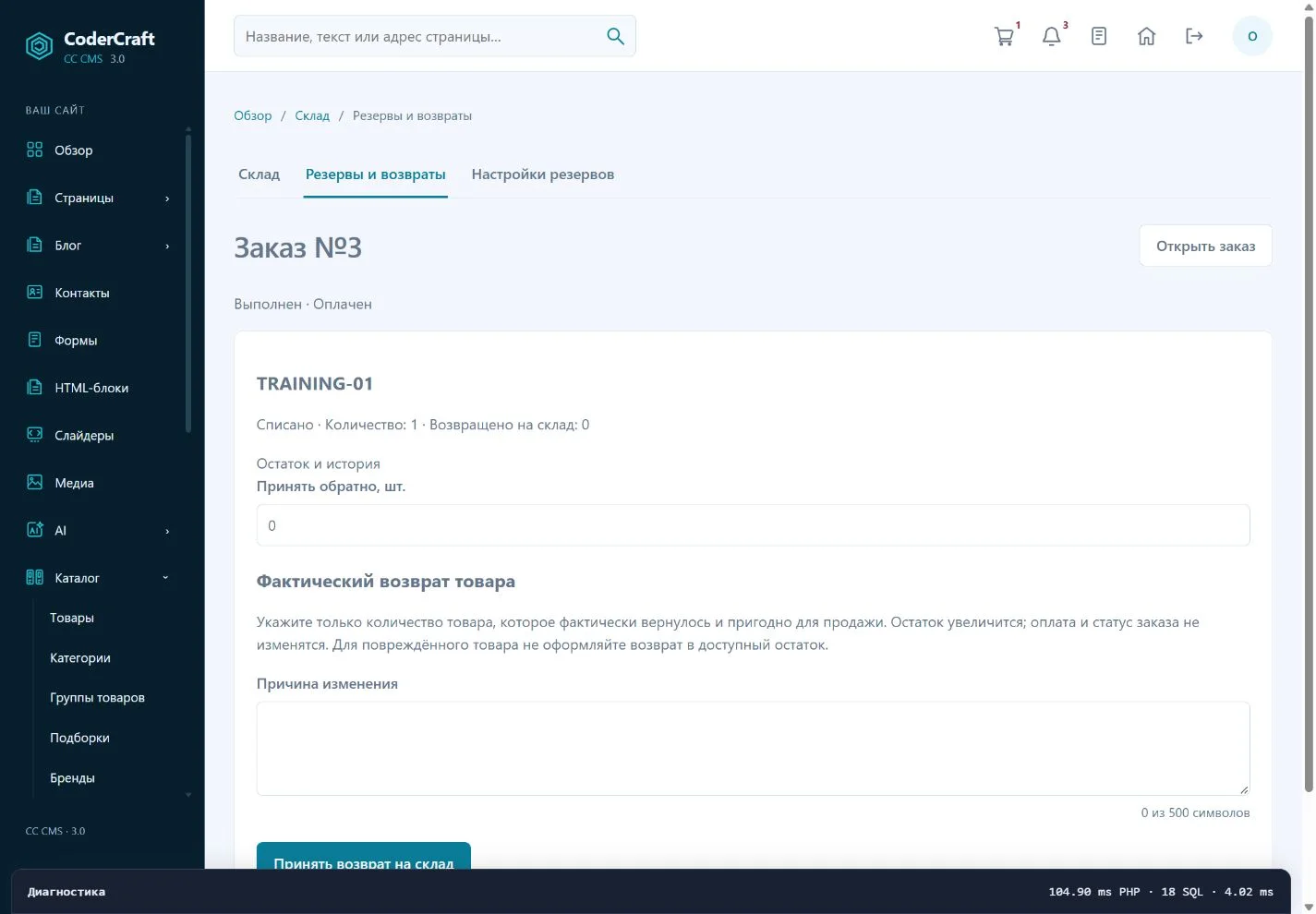
Возврат увеличивает складской остаток, но не возвращает деньги. Скриншот можно открыть в полном размере. Примите только фактически возвращённое
В «Принять обратно, шт.» укажите количество пригодного к продаже товара. Заполните причину и нажмите «Принять возврат на склад». Проверьте счётчик возвращённого и ссылку «Остаток и история». Нельзя вернуть больше, чем было списано за вычетом прежних возвратов.
Важно
Складской возврат не меняет оплату и статус заказа и не возвращает деньги покупателю. Повреждённый товар не оформляйте как возврат в доступный остаток.
Что должно получиться
Резерв или возврат отражён у нужного заказа, а свободное количество совпадает с реальным доступным товаром.
Если что-то не получается
У старого заказа нет складских строк
Если учёт включили позже оформления, резервы задним числом не создаются. Разберите такой заказ отдельно по фактическому состоянию склада.
Просроченный резерв ещё висит
Проверьте статус и оплату заказа, его срок и работу Scheduler. Без посещений автоматическая проверка может задерживаться.
Возврат не доступен
Проверьте, что позиция была списана, а заказ выполнен либо имеет состояние неудачной доставки. Для просто отменённого резерва возврат не нужен.
Скриншоты сняты в отдельной учебной установке. Примеры вымышлены. Доступные разделы и внешний вид сайта зависят от темы, модулей и прав пользователя.