
Содержимое · CC CMS 3.0
Около 10 минут · Проверено 20 октября 2026
Найдите, где хранится нужная секция главной, обновите её содержимое и настройте показ слайдов.
Перед началом
Сначала определите устройство вашей темы. Стандартная главная собирается из секций. Презентационный сайт CMS использует также HTML-блоки: изменение стандартного баннера не обязательно изменит такой блок.
Откройте состав главной
Перейдите в «Сайт» → «Главная страница». В стандартной теме здесь видны секции, переключатели показа и порядок. Меньшее число поднимает секцию выше. Выключение секции сохраняет её текст.
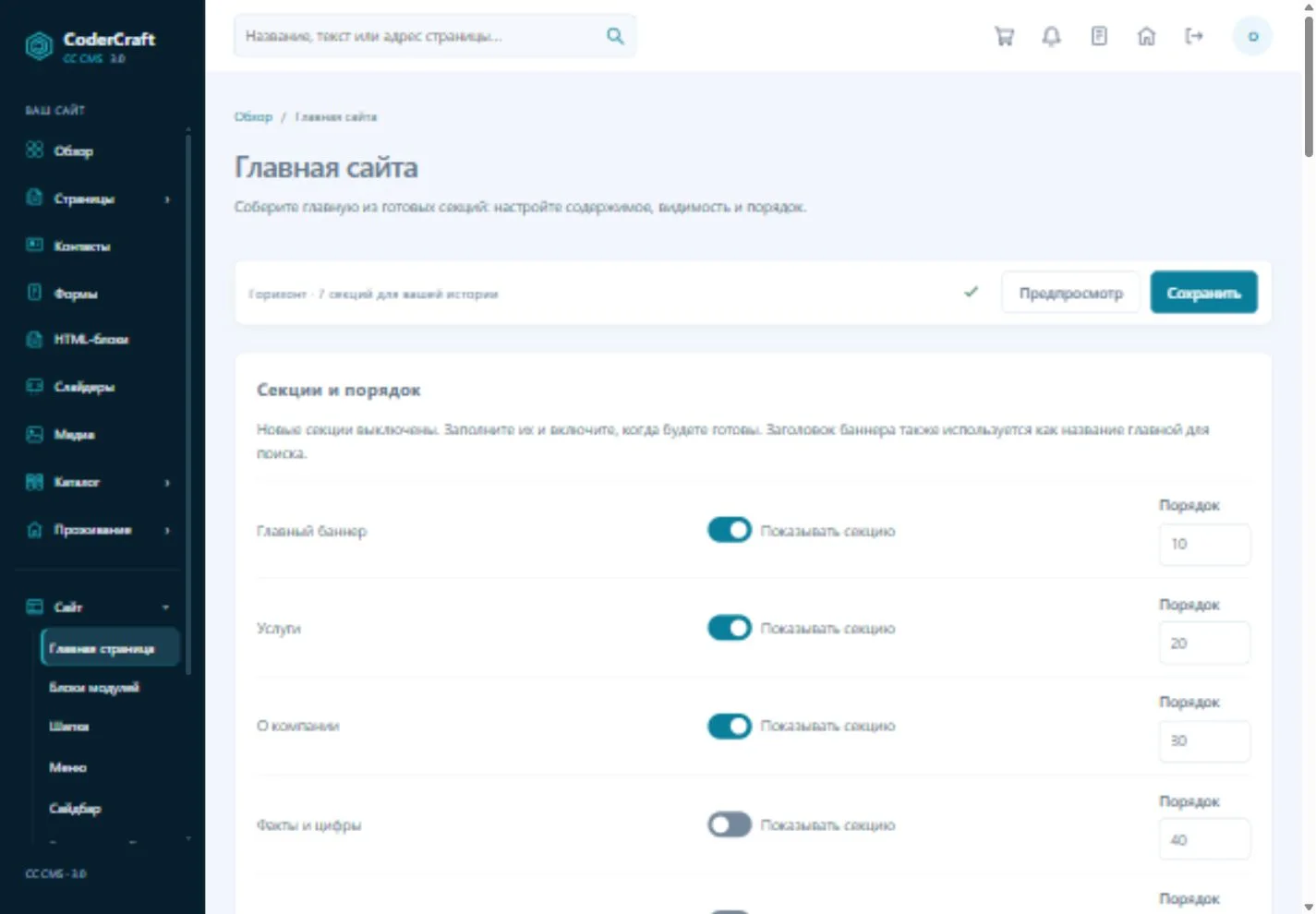
Стандартная главная: состав секций и порядок. В другой теме набор секций может отличаться. Скриншот можно открыть в полном размере. Найдите нужный HTML-блок
Если секция подготовлена как HTML-блок, откройте «HTML-блоки» и найдите её по названию или тексту. Сначала сохраните копию исходного HTML у себя. Меняйте нужные тексты и адреса, сохраняя классы и структуру оформления. Один блок может использоваться в нескольких местах.
Проверьте кнопки секции
У кнопки должны быть понятный текст и актуальный адрес. Для ссылки на страницу этого сайта используйте путь от /, для другого сайта — полный https:// адрес. Проверьте, что не осталось локальных .test-адресов и обещаний будущего запуска уже работающего демо.
Создайте или откройте слайдер
В «Слайдеры» выберите существующий или «Добавить слайдер». Укажите название в админке. Выберите «Изображение и подпись» либо «Промо: текст и изображение рядом». Для каждого слайда задайте картинку, описание, текст и при необходимости кнопку.
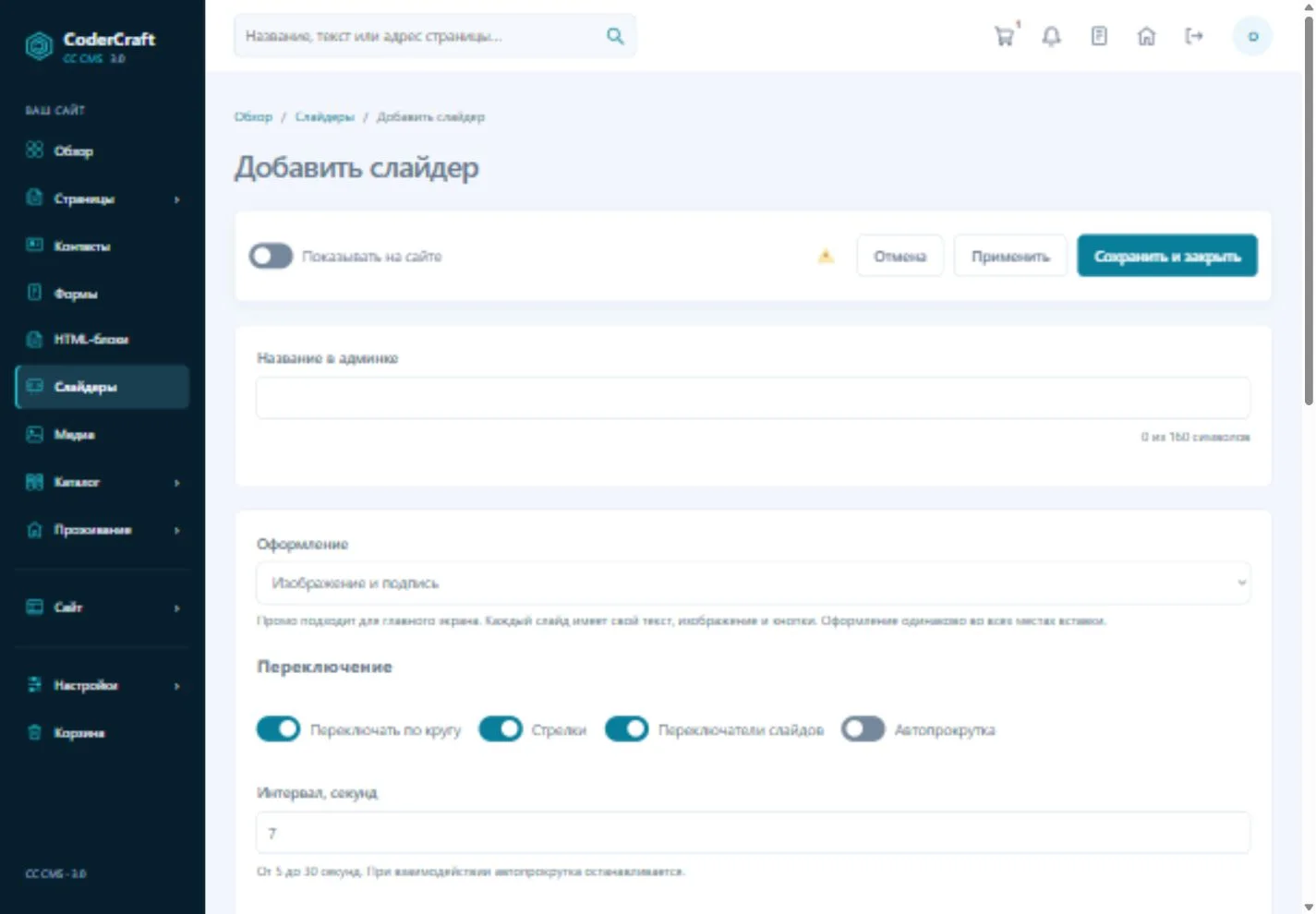
Редактор слайдера: оформление, переключение и параметры первого слайда. Скриншот можно открыть в полном размере. Включите нужные слайды
Проверьте «Включить слайд», порядок и общий переключатель «Показывать на сайте». Кнопка слайда появляется, когда заполнены её текст и ссылка. Для начала оставьте автопрокрутку выключенной, чтобы проверить всё вручную. Сохраните слайдер.
Разместите и проверьте
В стандартном баннере выберите «Слайдер вместо изображения»; в редакторе страницы используйте «Добавить слайдер». Для готового HTML-блока сохраните предусмотренное место вставки. Откройте страницу на компьютере и телефоне: проверьте оба слайда, стрелки, подписи и переходы кнопок.
Что должно получиться
На главной показана нужная секция, а слайды переключаются и ведут на актуальные страницы.
Если что-то не получается
Изменил блок — правка появилась в нескольких местах
Это общий блок. Если для одной страницы нужен иной текст, создайте отдельный блок и замените вставку только на этой странице.
Слайдер сохранился, но его не видно
Проверьте общий показ, включённые слайды и наличие вставки на странице. Выключенный, пустой или не размещённый слайдер посетитель не увидит.
Скриншоты сняты в отдельной учебной установке. Примеры вымышлены. Доступные разделы и внешний вид сайта зависят от темы, модулей и прав пользователя.