
Питание · CC CMS 3.0
Около 7 минут · Проверено 20 октября 2026
Соберите меню из товаров каталога и настройте время приготовления и выбор добавок.
Перед началом
Нужны Каталог, Магазин и модуль «Еда / Ресторан». Подготовьте название, фото, цену, варианты порции и состав блюда. Складские товары не нужно превращать в блюда.
Создайте товар блюда
Откройте «Еда / Ресторан» → «Меню блюд» и нажмите «Создать товар в Каталоге». Заполните название, фото, описание и цену. Размеры порций задаются вариантами товара в каталоге. Сохраните запись; для продажи она должна быть опубликована.
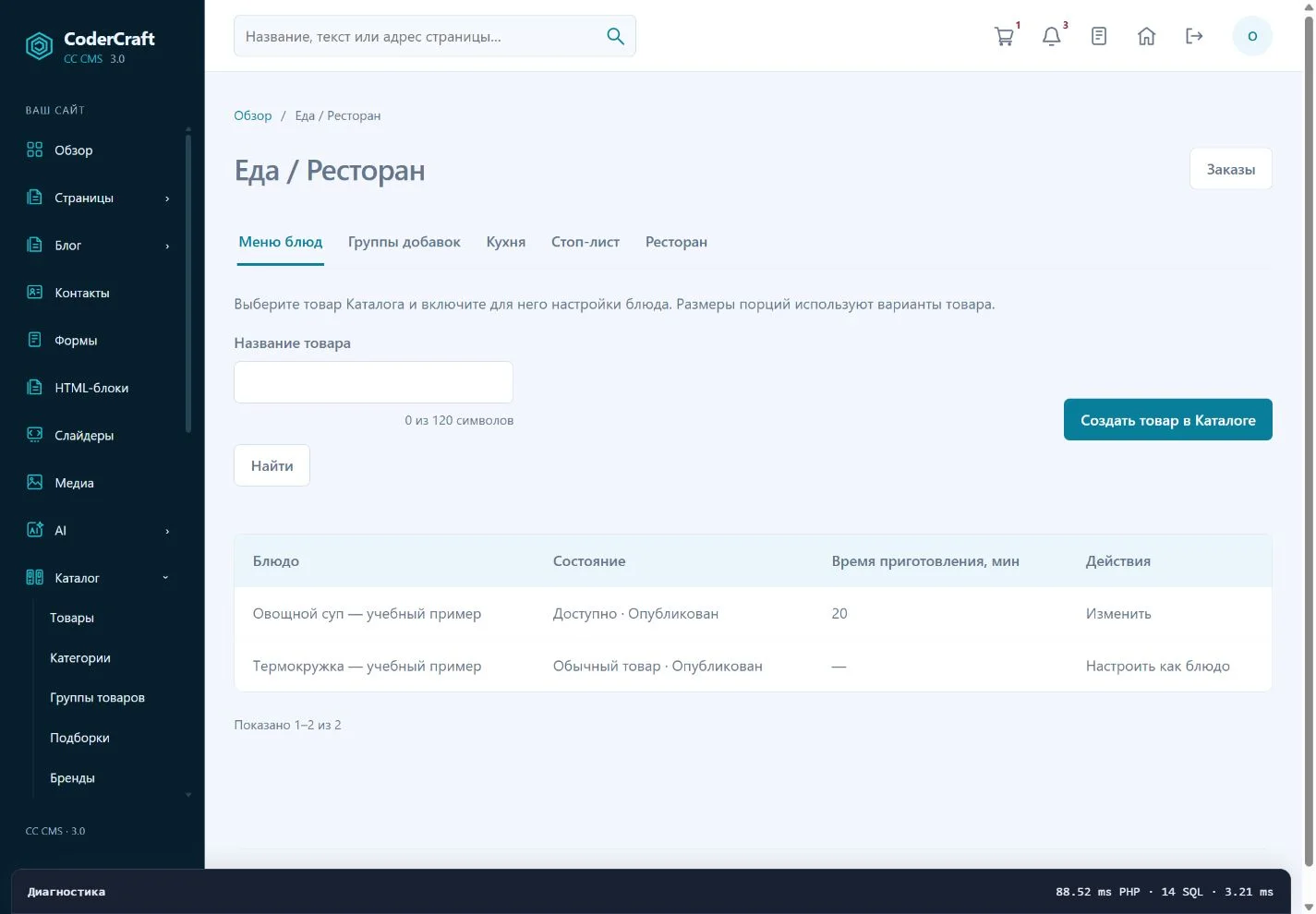
В списке отдельно видны настроенные блюда и обычные товары. Скриншот можно открыть в полном размере. Включите настройки блюда
Вернитесь в «Меню блюд», найдите созданный товар и нажмите «Настроить как блюдо». Укажите время приготовления в минутах. Название, фото, цену и размеры продолжайте редактировать по ссылке «Открыть товар».
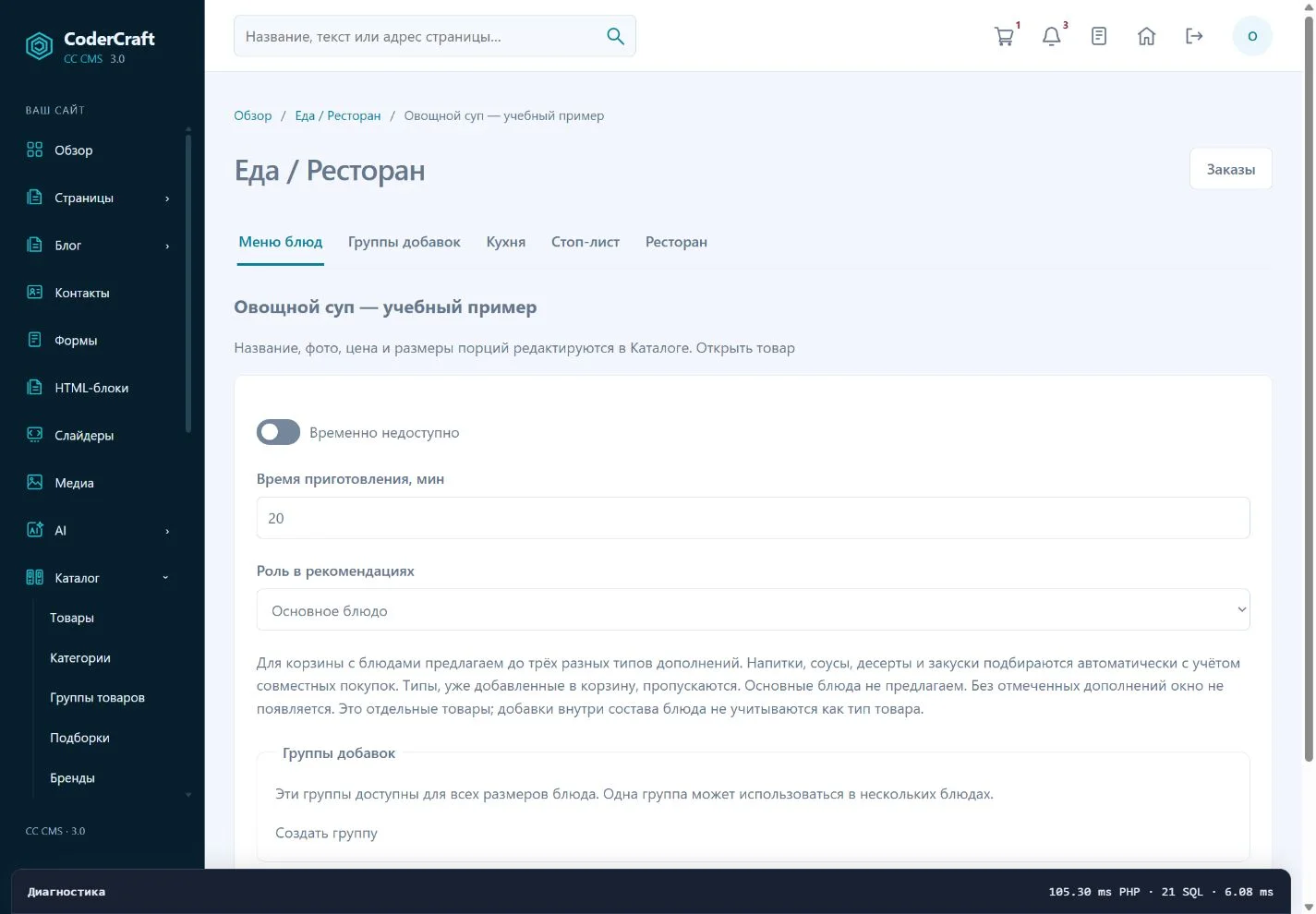
Настройки блюда: приготовление, временная недоступность и рекомендации. Скриншот можно открыть в полном размере. Создайте группу добавок
Откройте «Группы добавок» и создайте группу, например «Соус». Задайте минимум и максимум выбранных опций. Минимум 0 позволяет пропустить выбор; минимум 1 делает его обязательным. Добавьте названия и доплату за одну порцию, затем сохраните.
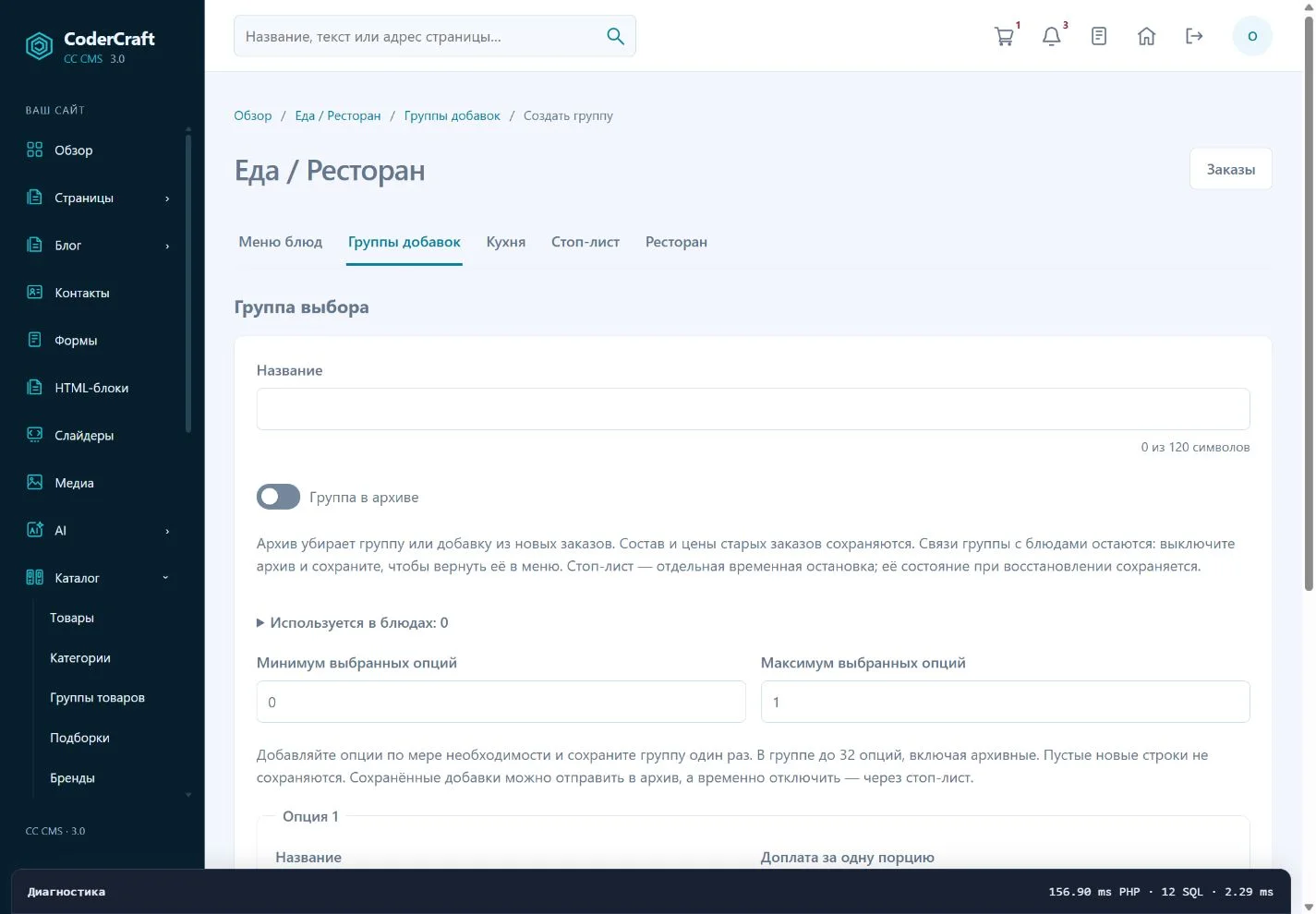
Новая группа выбора с ограничениями и доплатами. Скриншот можно открыть в полном размере. Свяжите группу с блюдом
Откройте настройки блюда, отметьте нужные группы добавок и сохраните. Одна группа может применяться к нескольким блюдам и ко всем размерам порции. У обязательной группы должно быть достаточно доступных опций для выполнения минимума.
Проверьте рекомендации
Выберите «Роль в рекомендациях». Для самостоятельных напитков, соусов, десертов и закусок задайте соответствующую роль. Основные блюда не предлагаются как дополнения. Добавка внутри состава блюда и отдельный товар-дополнение — разные вещи.
Используйте стоп-лист для временной паузы
Если блюдо или добавка закончились, включите временную недоступность либо используйте «Стоп-лист». Для долгого исключения группы или добавки есть архив. Возврат из архива не снимает отдельную временную остановку.
Проверьте заказ глазами покупателя
На сайте выберите порцию и добавки, добавьте блюдо в тестовую корзину. Сверьте состав и итоговую цену. Убедитесь, что обязательные опции действительно нужно выбрать, а недоступные позиции нельзя заказать.
Важно
Архивирование добавок сохраняет состав и цены старых заказов. Правки меню предназначены для новых заказов; уже принятые заказы сверяйте по сохранённому составу.
Что должно получиться
Блюдо отображается с правильной ценой, порциями и добавками; временно недоступные позиции не продаются.
Если что-то не получается
Блюдо есть в админке, но отсутствует на сайте
Проверьте публикацию товара, состояние наличия, стоп-лист и настройку вывода меню в теме.
Нельзя заказать блюдо с обязательной группой
Сравните минимум выбора с количеством доступных опций. Архив и стоп-лист могут сделать обязательный выбор невыполнимым.
Окно дополнений не появляется
Нужны подходящие доступные товары с ролями напитка, соуса, десерта или закуски. Основные блюда сами по себе не создают рекомендации.
Скриншоты сняты в отдельной учебной установке. Примеры вымышлены. Доступные разделы и внешний вид сайта зависят от темы, модулей и прав пользователя.