
Питание · CC CMS 3.0
Около 8 минут · Проверено 20 октября 2026
Задайте расписание ресторана и проведите заказ от принятия до готовности и выдачи.
Перед началом
Блюда должны быть настроены, а способы доставки и оплаты — подготовлены в Магазине. Назначьте ответственного за очередь кухни. Учебный заказ на снимках не является реальной продажей.
Включите правила ресторана
Откройте «Еда / Ресторан» → «Ресторан». Включите «Применять правила ресторана». Выберите часовой пояс и, при необходимости, приём только по расписанию. Укажите рабочие дни и часы; выключенный день считается выходным.
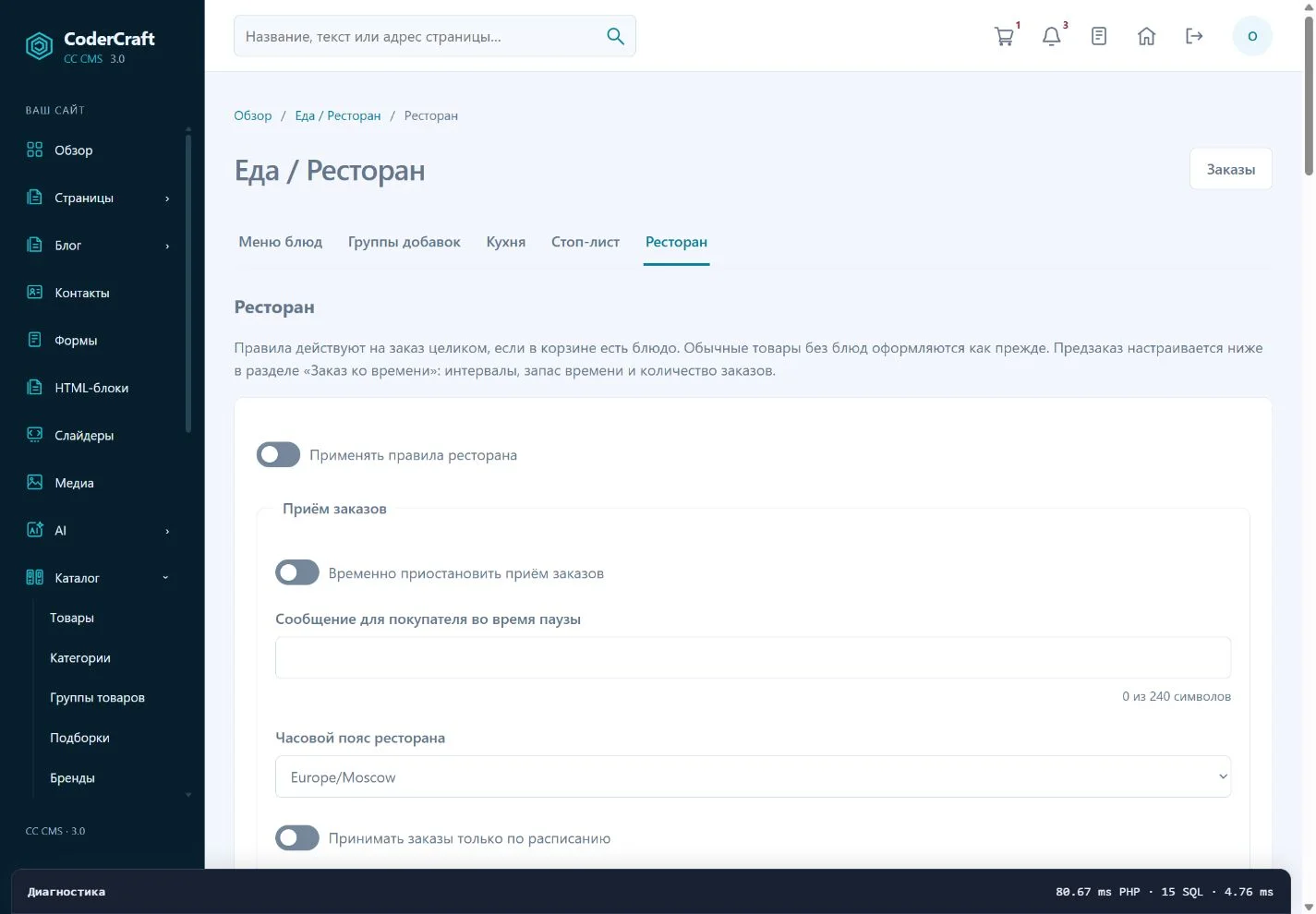
Правила ресторана, пауза и расписание приёма. Скриншот можно открыть в полном размере. Уточните доставку и заказ ко времени
Районы создаются как способы доставки в Магазине. Здесь задайте общий минимум доставки и допустимые способы получения. Для предзаказа включите выбор времени, укажите интервалы, запас времени и лимит заказов. Сохраните и проверьте оформление блюда на сайте. Автоматической проверки адреса на карте в этих настройках нет.
Проверьте исключения и паузу
Для праздника задайте конкретную дату исключения. Уже оформленные предзаказы сохраняют своё время: изменение расписания не отменяет их. При временной остановке приёма заполните понятное сообщение для покупателя и проверьте будущие заказы в очереди.
Разберите очередь кухни
Откройте «Кухня». «Сегодня» показывает заказы на подготовку сегодня, невыданные прошлые заказы и уже готовящиеся. «Позже» — будущие. Дни определяются по часовому поясу ресторана. Прочитайте состав, комментарий, получение и оплату.
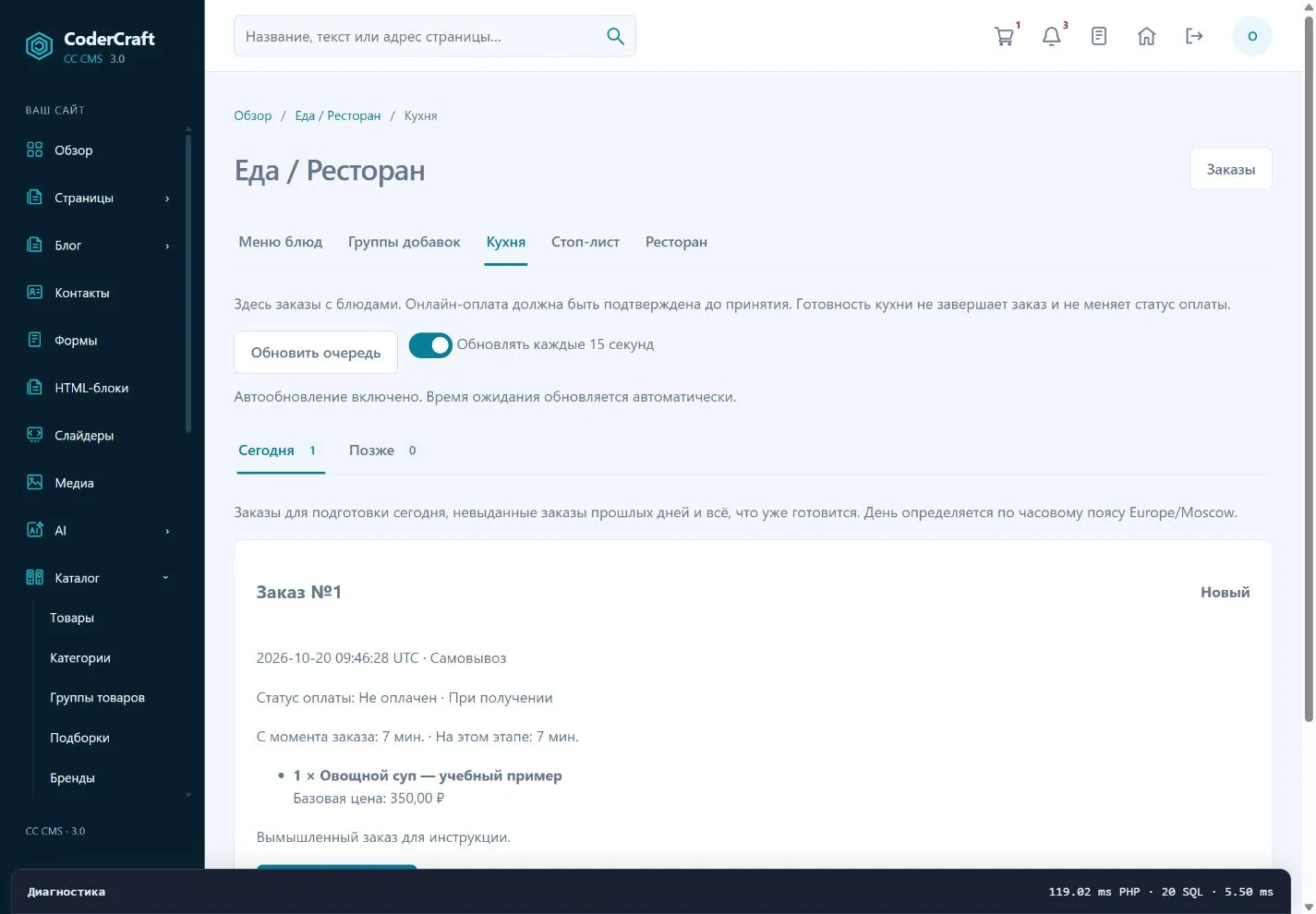
Новый заказ ожидает принятия кухней. Скриншот можно открыть в полном размере. Примите и приготовьте
Когда заказ проверен, нажмите «Принять на кухню». Затем используйте «Начать приготовление» и следующий доступный переход к готовности. Для онлайн-оплаты требуется подтверждение до принятия. У будущего предзаказа ориентируйтесь на назначенное время, не запускайте приготовление заранее без необходимости.
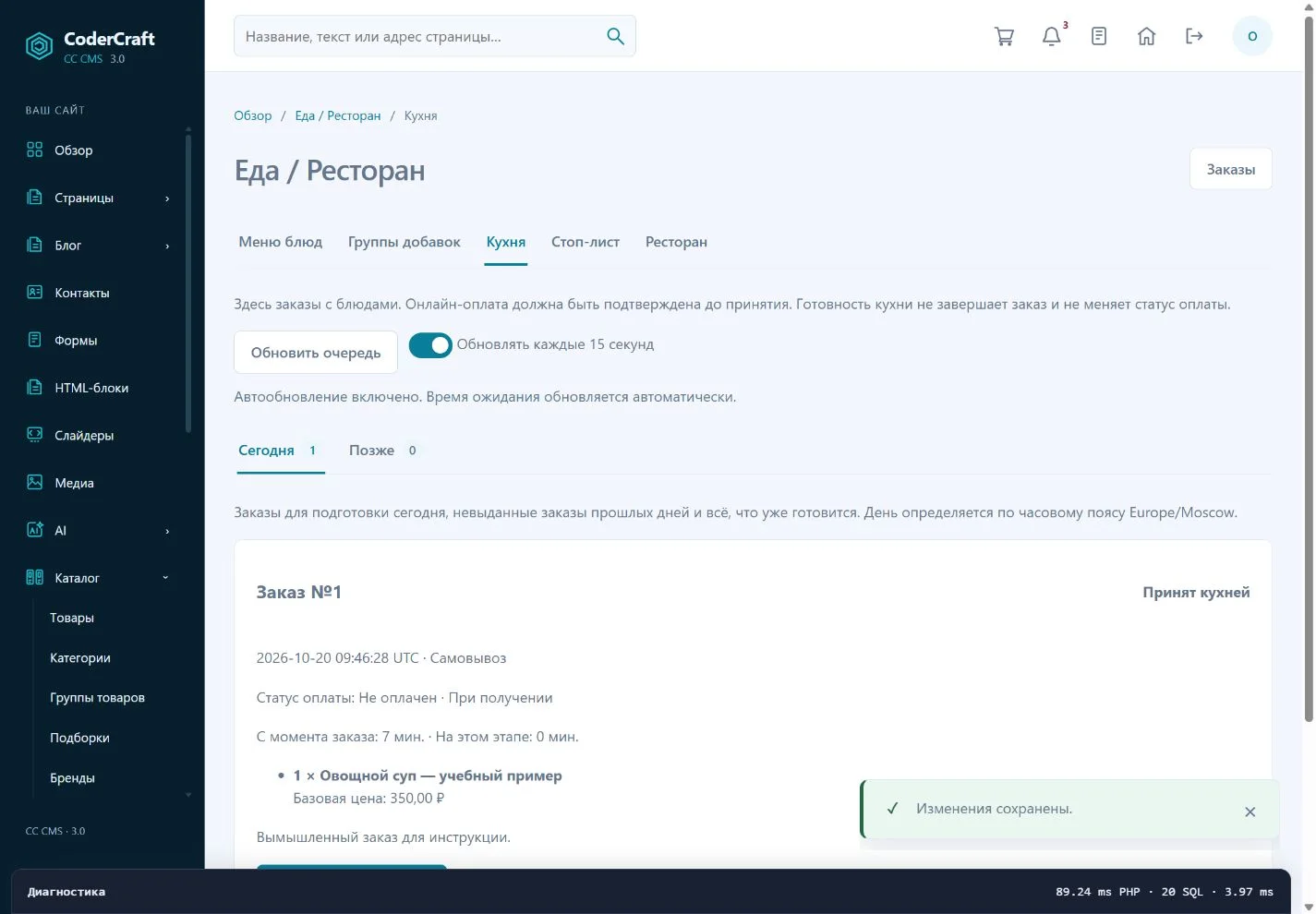
После принятия становится доступно начало приготовления. Скриншот можно открыть в полном размере. Зафиксируйте выдачу и оплату
Откройте «Карточка заказа и получение». Для самовывоза зафиксируйте фактическую выдачу; для доставки — этапы доставки и получение. Отметьте оплату только после её подтверждения. «Готово» на кухне не завершает заказ и не означает, что он оплачен. Завершайте заказ после получения и оплаты.
Важно
Правила ресторана применяются к заказу целиком, если в нём есть блюдо. Разделение кухни и снаряжения на конкретном сайте зависит от его темы и настройки корзин; не считайте поведение Outdoor общим правилом всех установок.
Что должно получиться
Ресторан принимает заказы в нужное время, кухня видит актуальную очередь, а выдача и оплата отражены отдельно.
Если что-то не получается
Заказ не виден во вкладке «Сегодня»
Проверьте вкладку «Позже», назначенное время подготовки и часовой пояс. Убедитесь, что заказ содержит настроенное блюдо.
Кнопка принятия недоступна
Проверьте оплату и текущий статус. Онлайн-оплата должна быть подтверждена; отменённые заказы не готовят.
Нет доступного времени при оформлении
Проверьте паузу, рабочие дни, исключения, запас времени, горизонт предзаказа и лимит выбранного интервала.
Скриншоты сняты в отдельной учебной установке. Примеры вымышлены. Доступные разделы и внешний вид сайта зависят от темы, модулей и прав пользователя.