
Продажи · CC CMS 3.0
Около 6 минут · Проверено 20 октября 2026
Настройте доступ покупателя к профилю и заказам и проверьте типичные ситуации с регистрацией и восстановлением пароля.
Перед началом
Нужен установленный магазин. Для проверки используйте отдельного учебного покупателя. Пароль сотрудника админки не является паролем покупателя.
Проверьте настройки регистрации
Откройте настройки магазина и решите, разрешены ли регистрация покупателей и заказ без регистрации. Для восстановления пароля настройте общую почту CMS и правильный основной HTTPS-адрес в SEO.
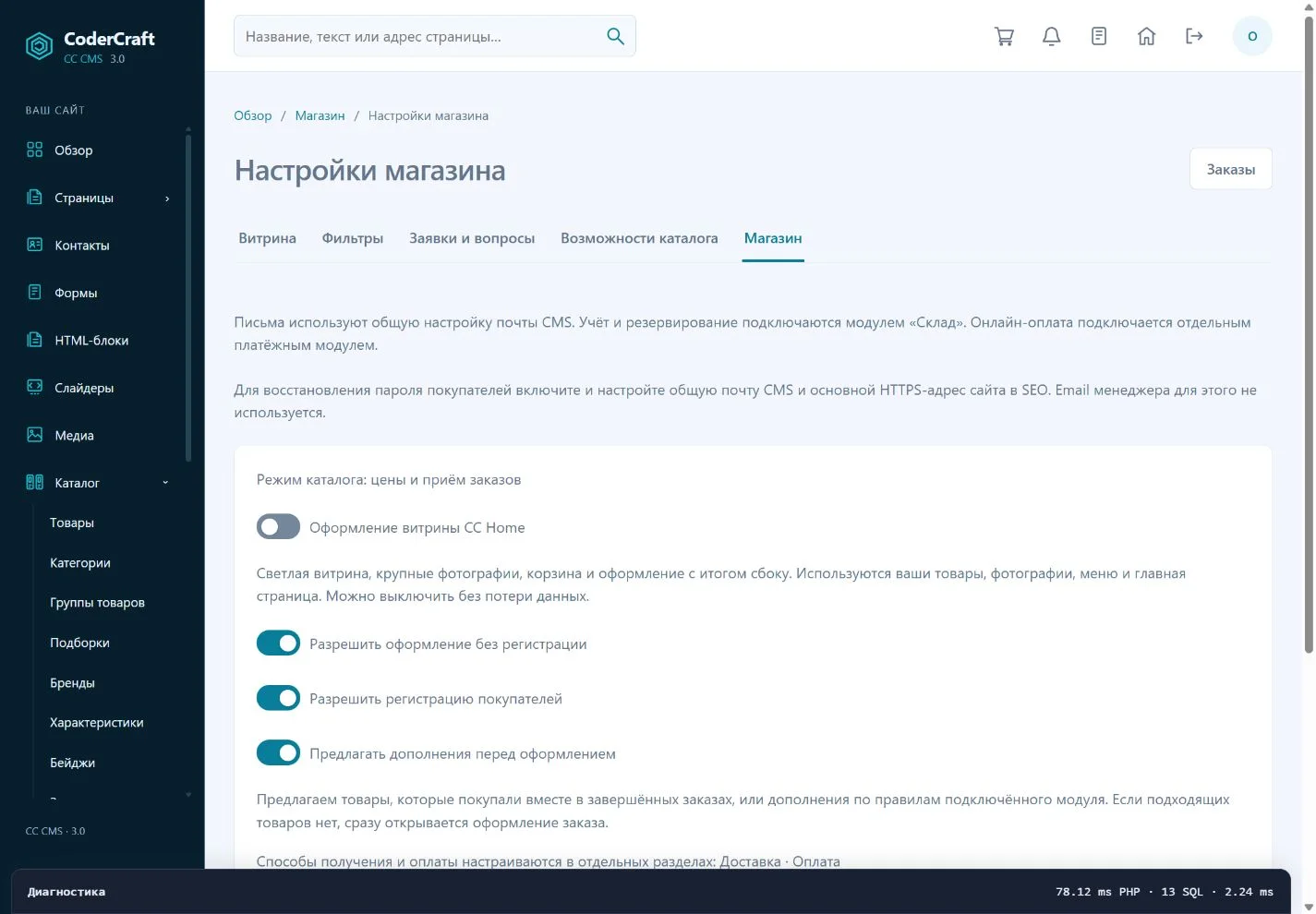
Настройки магазина: регистрация, гостевое оформление и уведомления. Скриншот можно открыть в полном размере. Откройте кабинет с публичного сайта
Покупатель использует ссылку «Личный кабинет». Если аккаунт уже есть, нужно войти; если нет — зарегистрироваться при включённой регистрации. Проверьте доступность этой ссылки в вашей теме на компьютере и телефоне.
Проверьте профиль
В профиле покупатель видит имя, телефон и email. После изменения нажмите «Сохранить профиль». Контакты профиля и получатель конкретной доставки могут отличаться.
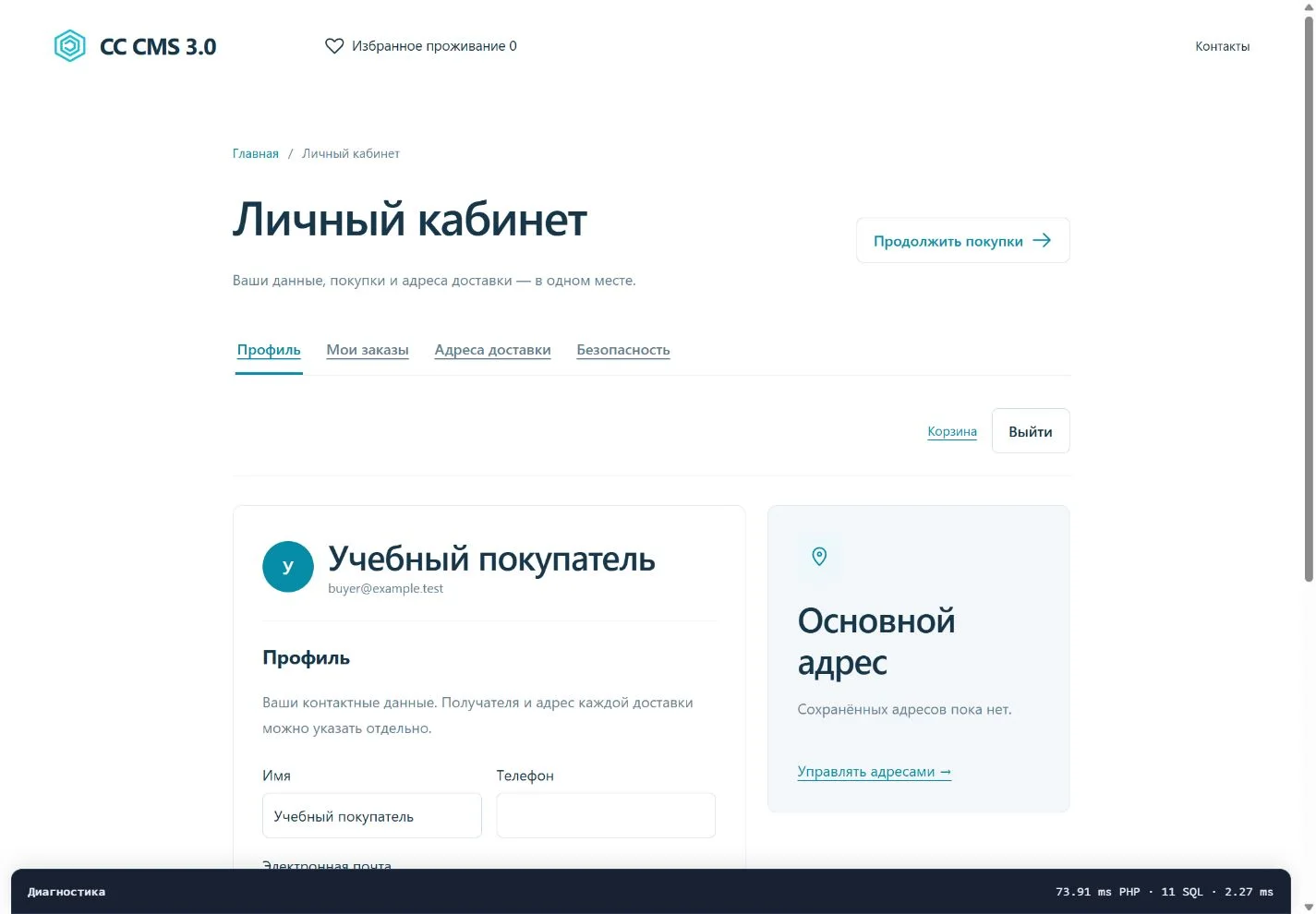
Профиль вымышленного учебного покупателя. Скриншот можно открыть в полном размере. Добавьте адрес доставки
На вкладке «Адреса доставки» сохраните нужные адреса и выберите основной. При оформлении проверьте выбранного получателя и адрес. Последующее изменение адресной книги не переписывает уже созданный заказ.
Проверьте историю заказов
Откройте «Мои заказы», затем нужный заказ. Сверьте товары, сумму, способ получения и статус. Заказ, сделанный после входа, должен быть связан с этим покупателем.
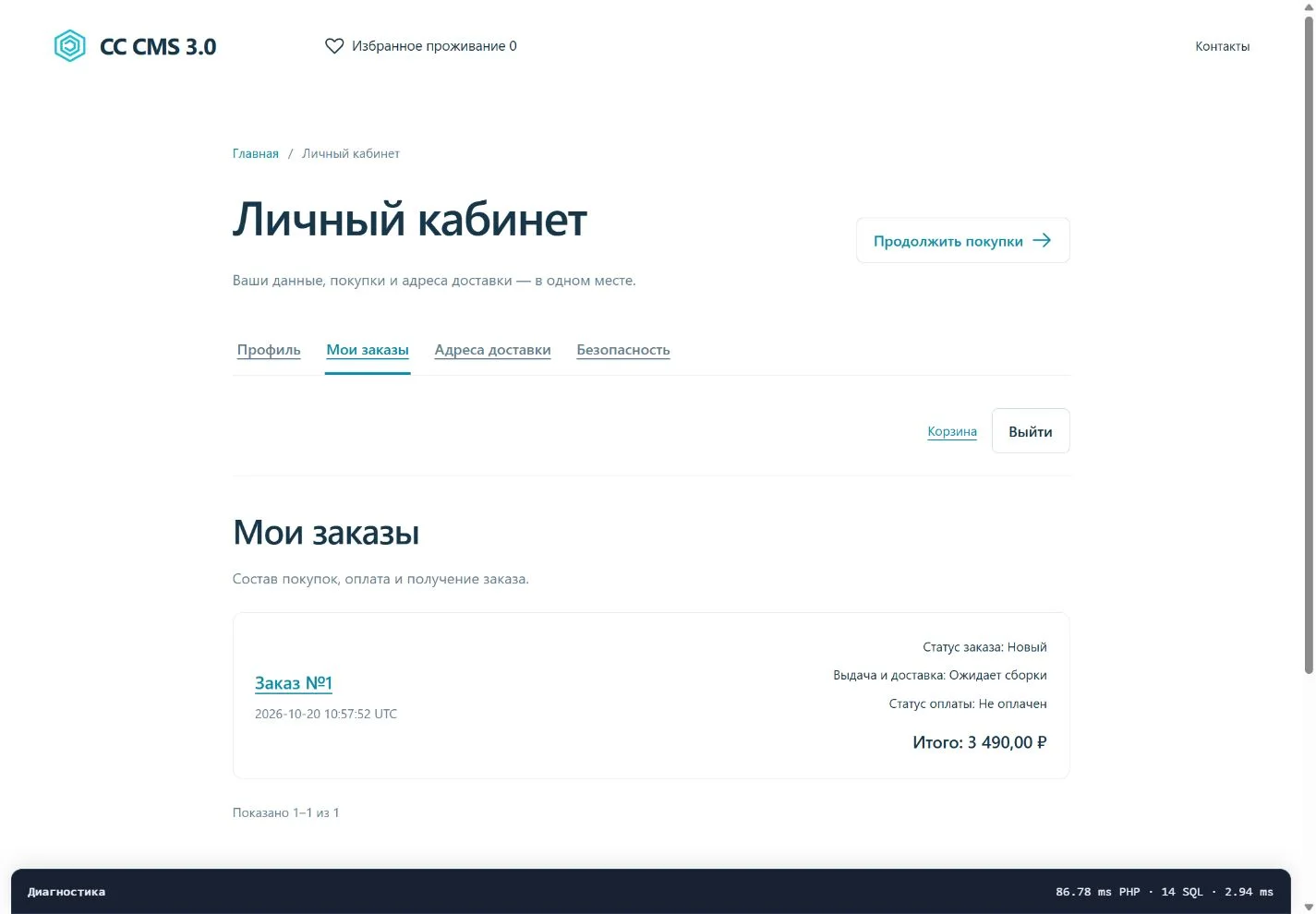
История с вымышленным учебным заказом. Скриншот можно открыть в полном размере. Проверьте восстановление доступа
На экране входа есть «Забыли пароль?». Покупатель указывает email своего аккаунта и следует письму. Если письма нет, проверьте спам и настройку почты CMS. Не просите человека сообщать вам действующий пароль.
Проверьте безопасность и выход
Вкладка «Безопасность» предназначена для смены пароля покупателем. На общем устройстве после работы нужно выйти. Сотрудники обрабатывают заказы через административную панель, а не через чужой кабинет.
Важно
Гостевые заказы не привязываются автоматически к аккаунту после регистрации или входа, даже при совпадении email. Гостевой доступ к подтверждению заказа зависит от сессии браузера. Отключение новой регистрации не удаляет существующих покупателей.
Что должно получиться
Учебный покупатель входит, сохраняет профиль и адрес, видит свой заказ и понимает, как восстановить доступ.
Если что-то не получается
После регистрации старый заказ не появился
Проверьте, был ли он сделан гостем. Совпадение email не является автоматической привязкой старого заказа.
Ссылка восстановления не работает
Проверьте основной HTTPS-адрес, доставку письма и используйте актуальное письмо восстановления. При повторной проблеме проверьте журнал ошибок с администратором.
Адрес изменили, а в заказе старый
Заказ хранит снимок адреса на момент оформления. Изменение адресной книги применяется к следующим заказам.
Скриншоты сняты в отдельной учебной установке. Примеры вымышлены. Доступные разделы и внешний вид сайта зависят от темы, модулей и прав пользователя.