
Продажи · CC CMS 3.0
Около 10 минут · Проверено 20 октября 2026
Подготовьте карточку товара: название, категория, описание, цена, фотографии и публикация.
Перед началом
Нужен установленный «Каталог» и доступ к редактированию. Корзина и оформление заказа требуют модуля магазина: один каталог может работать как витрина с заявками.
Подготовьте категорию
Откройте «Каталог» → «Категории». Создайте или выберите подходящую категорию. Не заводите новую, если такая уже есть. Продумайте короткое название, по которому посетитель поймёт содержимое.
Создайте товар
В «Каталог» → «Товары» нажмите «Новый товар». Заполните название, краткое описание и основную категорию. Проверьте адрес. При первом заполнении оставьте статус «Черновик».
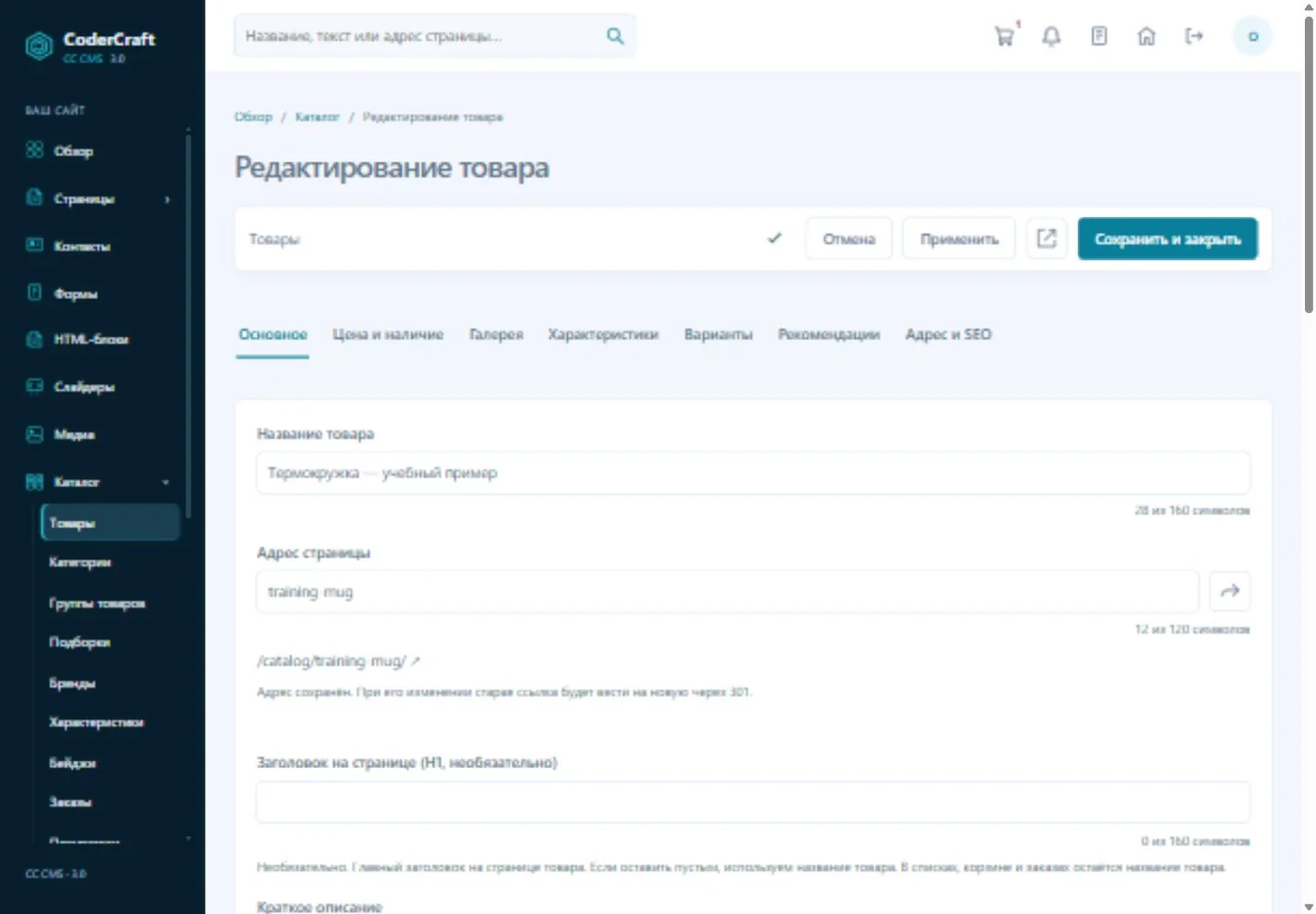
Редактор учебного товара: основные данные и вкладки карточки. Скриншот можно открыть в полном размере. Укажите артикул и описание
Артикул — ваше обозначение товара, SKU — уникальный внутренний код позиции. Пустой SKU у нового товара CMS может сформировать сама. Добавьте подробное описание, а характеристики заполните на соответствующей вкладке, если справочник уже настроен.
Задайте цену и наличие
Откройте «Цена и наличие». Введите обычную цену, скидку при необходимости и выберите наличие. Если включены варианты, покупатель видит цену выбранного варианта — проверьте их отдельно. Подробные правила цены и импорта разобраны в следующей инструкции.
Соберите галерею
Во вкладке «Галерея» добавьте фотографии, задайте порядок и подписи. Первая подходящая фотография представляет товар в списке; проверьте фактическую обложку после сохранения. Используйте снимки одинакового качества, без встроенных мелких надписей.
Опубликуйте и проверьте покупку
Проверьте «Адрес и SEO», затем выберите «Опубликован» и сохраните. Откройте карточку и категорию без входа в админку. Проверьте фото, цену и кнопку. Для теста оформления используйте согласованный учебный заказ, чтобы менеджер не принял его за реальный.
Что должно получиться
Опубликованный товар находится в каталоге, показывает нужные фото и цену; действие покупки или заявки соответствует настройкам сайта.
Если что-то не получается
Цена правильная в редакторе, но другая на сайте
Проверьте выбранный вариант, сроки скидки и импорт из YML. При вариантах основная цена карточки не заменяет цены всех вариантов.
Товар есть, а кнопки заявки нет
Показ заявки управляется и общими настройками каталога, и карточкой. В общих настройках также выбирается форма. Наличие магазина и его настройки проверяются отдельно.
Скриншоты сняты в отдельной учебной установке. Примеры вымышлены. Доступные разделы и внешний вид сайта зависят от темы, модулей и прав пользователя.