
Каталог · CC CMS 3.0
Около 9 минут · Проверено 20 октября 2026
Создайте единый справочник характеристик, настройте выбор варианта товара и помогите покупателю найти подходящее дополнение.
Перед началом
Подготовьте обычную карточку товара, категории и таблицу продаваемых вариантов: артикулы, цены, наличие и фотографии. Сначала попробуйте на одном учебном товаре.
Создайте характеристику в справочнике
Откройте «Каталог → Характеристики» и нажмите «Создать характеристику». Для объёма или материала подойдёт выбор из списка, для цвета — тип «Цвет», для диапазона — число. Текстовая характеристика предназначена для описания, без фильтра и вариантов.
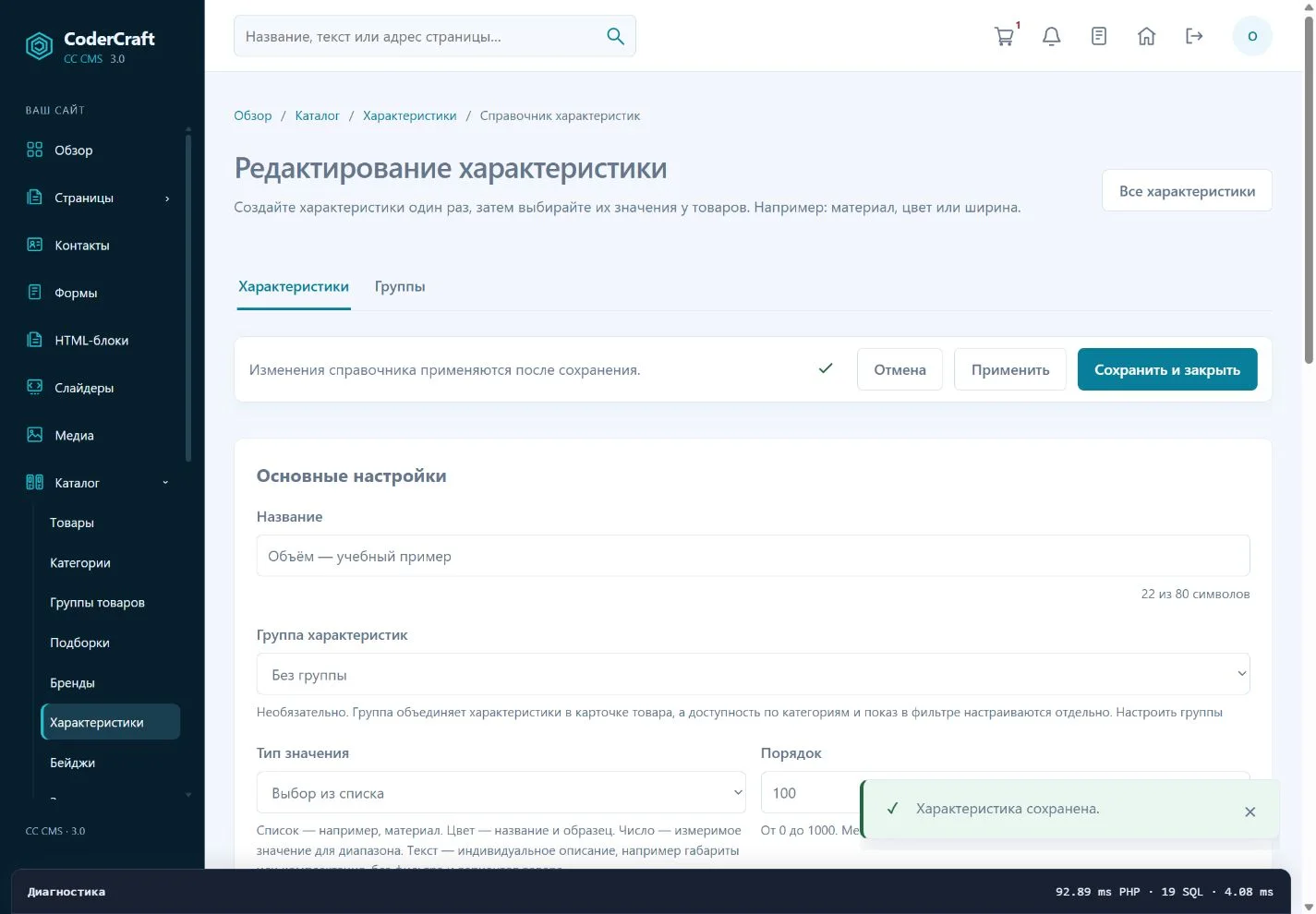
Справочник: тип значения, показ в карточке и участие в фильтре. Скриншот можно открыть в полном размере. Добавьте значения и область применения
Добавьте понятные значения: например, «20 л» и «30 л». При необходимости ограничьте характеристику категориями. Если категории не выбраны, она доступна всем товарам. Сохраните справочник до возвращения в карточку.
Заполните характеристики товара
На вкладке «Характеристики» выберите справочные значения. Свободные пары «название — значение» подходят для дополнительных пояснений, но сами не превращаются в справочник. Для фильтра используйте структурированную характеристику и включите общий показ фильтров в настройках каталога.
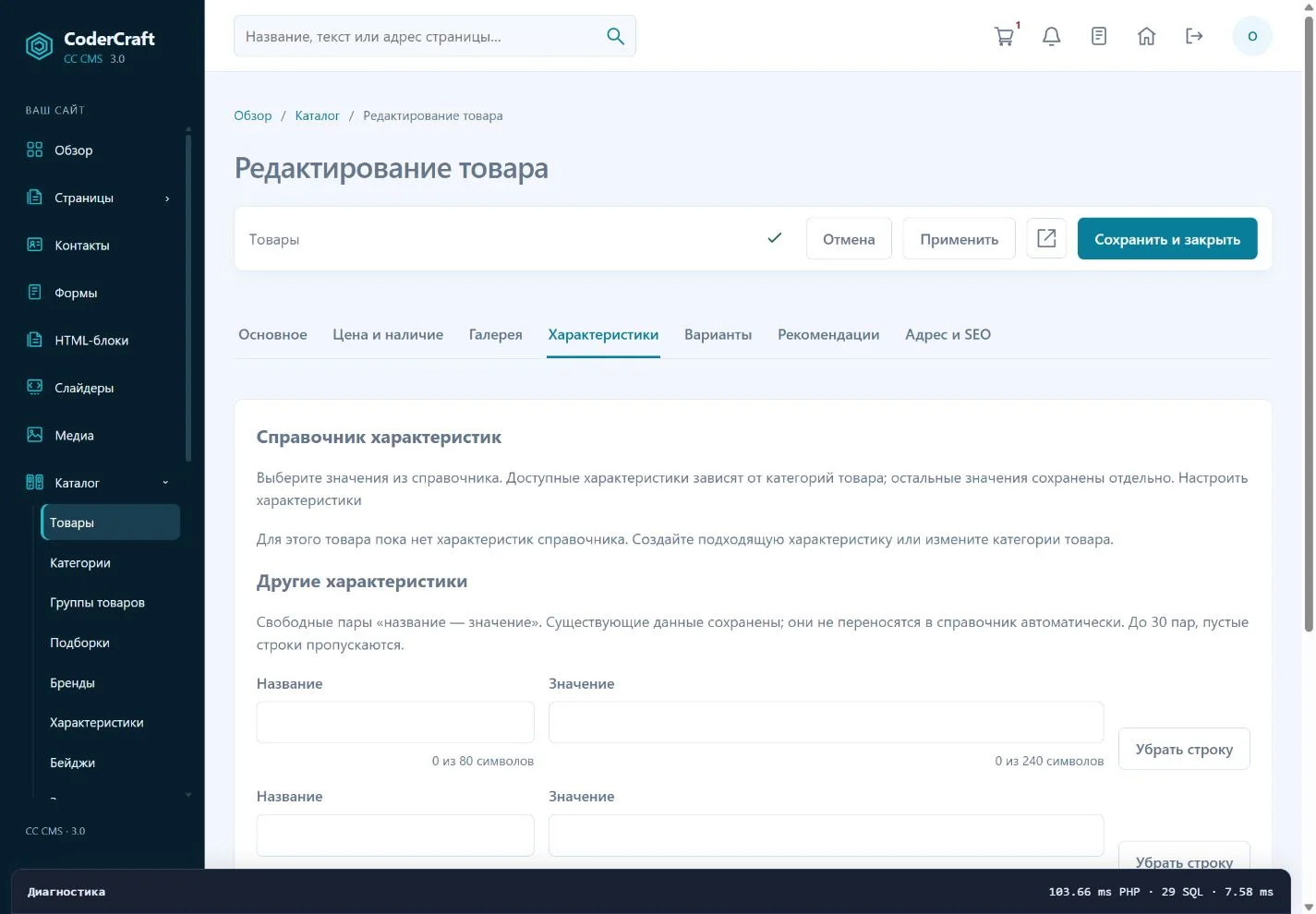
Вкладка характеристик: справочник и свободные пары представлены отдельно. Скриншот можно открыть в полном размере. Включите выбор варианта
На вкладке «Варианты» включите «Покупатель выбирает вариант» и выберите основную характеристику типа списка или цвета. Нажмите «Добавить вариант» и выберите значение. При необходимости доступны ещё две опции; набор опций должен быть одинаковым у всех строк.
Заполните продаваемые позиции
У каждого варианта укажите артикул, цену, наличие и нужные фотографии. SKU — отдельный уникальный внутренний код; пустой новый SKU может быть назначен автоматически. Включите показ нужных вариантов. Пустая цена означает запрос цены, а не бесплатный товар.
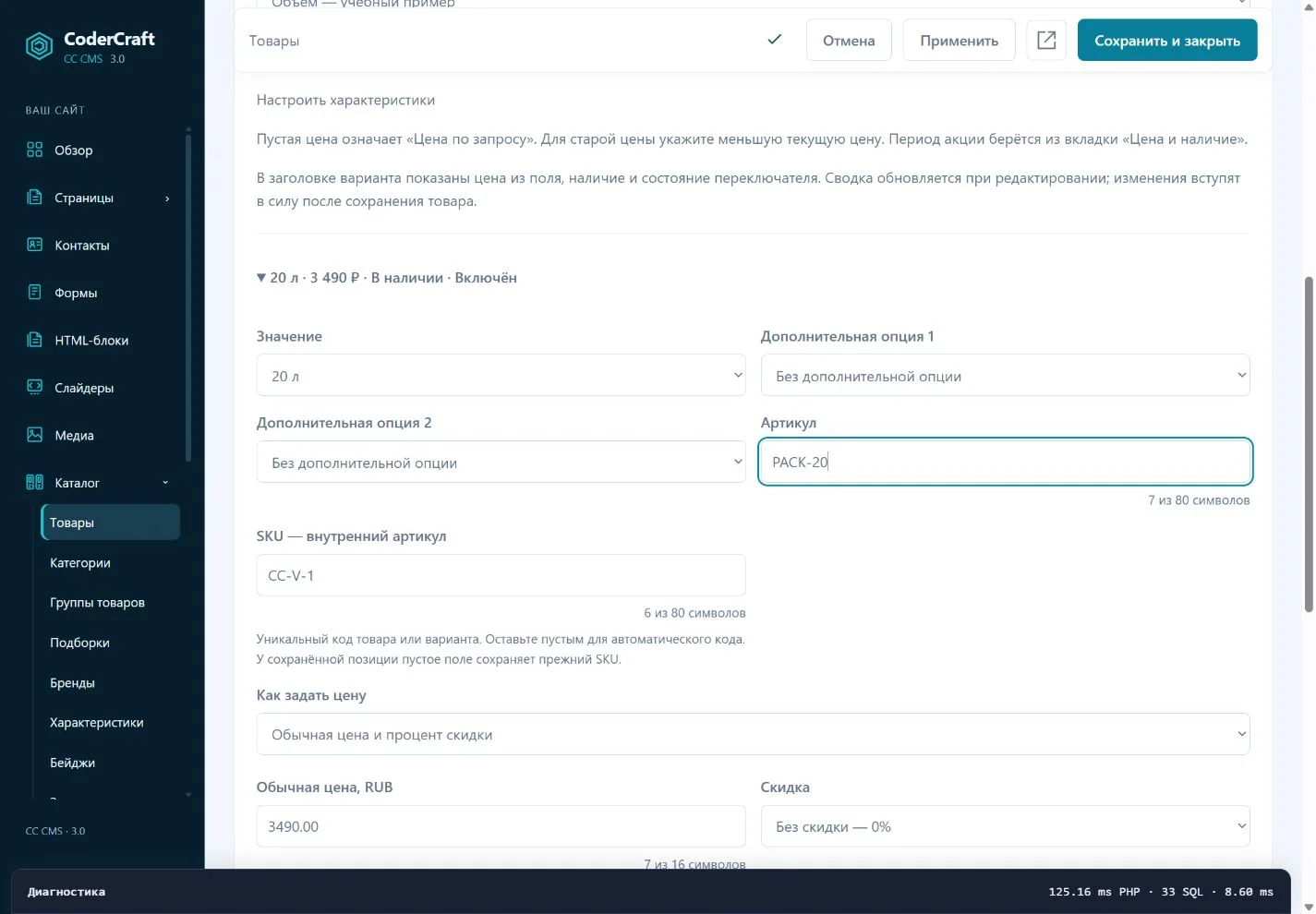
Учебный вариант рюкзака: объём, артикул, цена и наличие. Скриншот можно открыть в полном размере. Добавьте рекомендации
На вкладке «Рекомендации» выберите связанные товары и дополнения, которые действительно полезны покупателю. Не добавляйте сам товар и случайные позиции только для заполнения блока. Названия и состав блоков на витрине зависят от темы.
Сохраните и проверьте витрину
Нажмите «Применить». Откройте товар как посетитель, выберите варианты и проверьте цену, фото, наличие и позицию в корзине. В каталоге проверьте фильтр и его сброс. На телефоне все значения и кнопки должны быть доступны.
Важно
Описание карточки общее, а продаваемые варианты имеют собственные данные. При выключении выбора варианты сохраняются, но товар работает как обычный. Максимум — 24 варианта; не меняйте используемые характеристики без проверки существующих строк.
Что должно получиться
Покупатель видит понятные характеристики, выбирает нужный вариант, а в корзину попадает правильная позиция по правильной цене.
Если что-то не получается
Характеристика не появилась у товара
Проверьте её категории и категории самого товара. Затем сохраните и заново откройте карточку.
Фильтр не появился на сайте
Нужны подходящий тип характеристики, включённое участие в фильтре, значения у товаров и общий показ фильтров в настройках каталога.
Вариант не сохраняется
Проверьте сообщение у вкладки: выбранное значение, обязательный артикул, уникальность сочетания, корректную цену и одинаковый набор опций.
Скриншоты сняты в отдельной учебной установке. Примеры вымышлены. Доступные разделы и внешний вид сайта зависят от темы, модулей и прав пользователя.