
Блог · CC CMS 3.0
Около 7 минут · Проверено 20 октября 2026
Подготовьте пост, добавьте обложку и проверьте материал перед публикацией.
Перед началом
Нужен модуль «Блог» и доступ к его разделу. Подготовьте текст, короткое описание и обложку. Блог и Новости — разные разделы: эту инструкцию используйте для постов блога.
Откройте список постов
Перейдите в «Блог» → «Посты» и нажмите «Новый пост». Для правки существующей статьи найдите её по названию, тексту или адресу и откройте запись. Фильтры помогают отделить опубликованные материалы от черновиков.
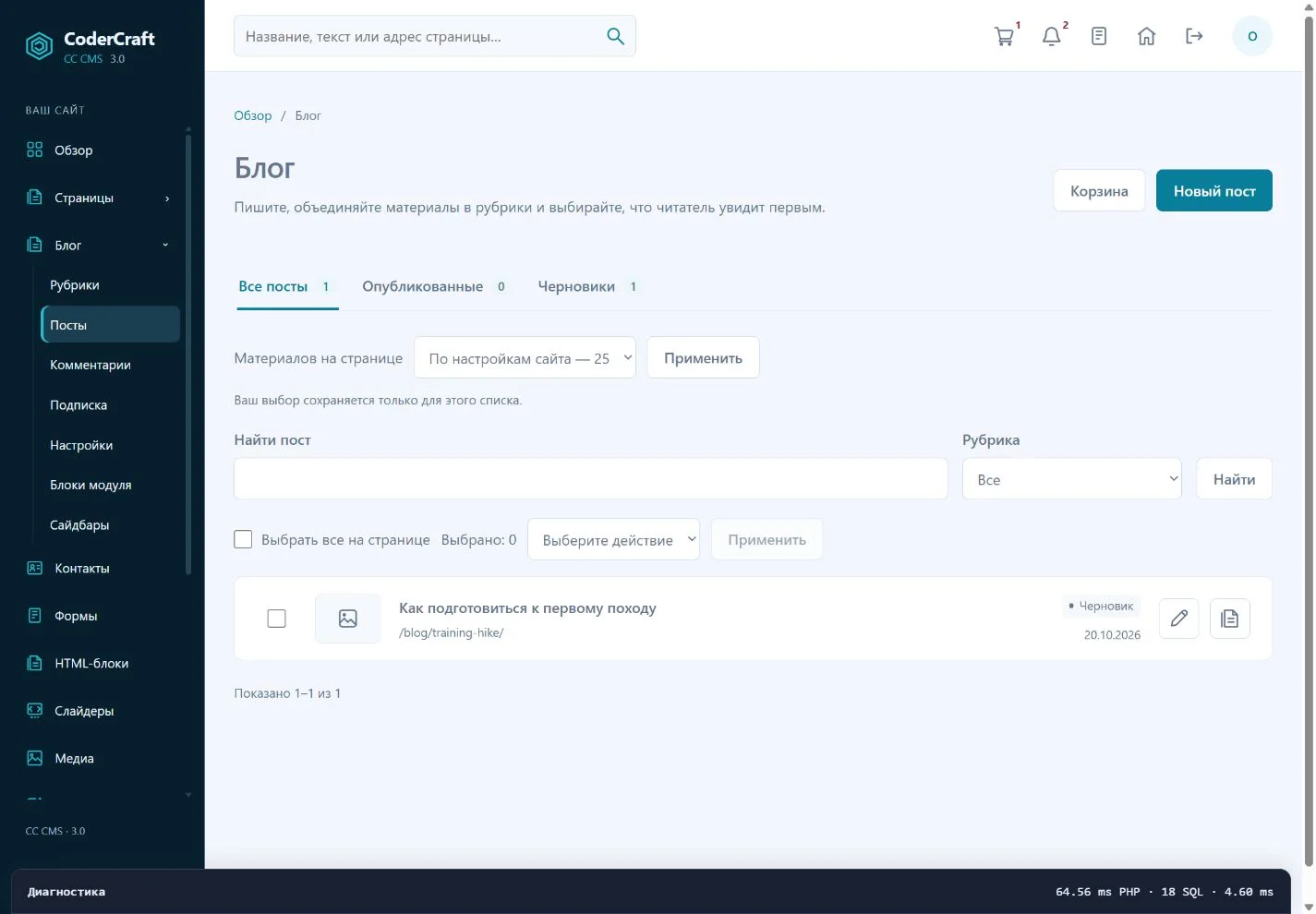
Список постов с учебной статьёй в статусе «Черновик». Скриншот можно открыть в полном размере. Заполните основные поля
На вкладке «Содержимое» укажите название, короткий адрес и краткое описание. Название используется в списках. Поле H1 можно оставить пустым — тогда заголовком страницы станет название. Выберите рубрику, если она уже создана, и проверьте публичную подпись автора.
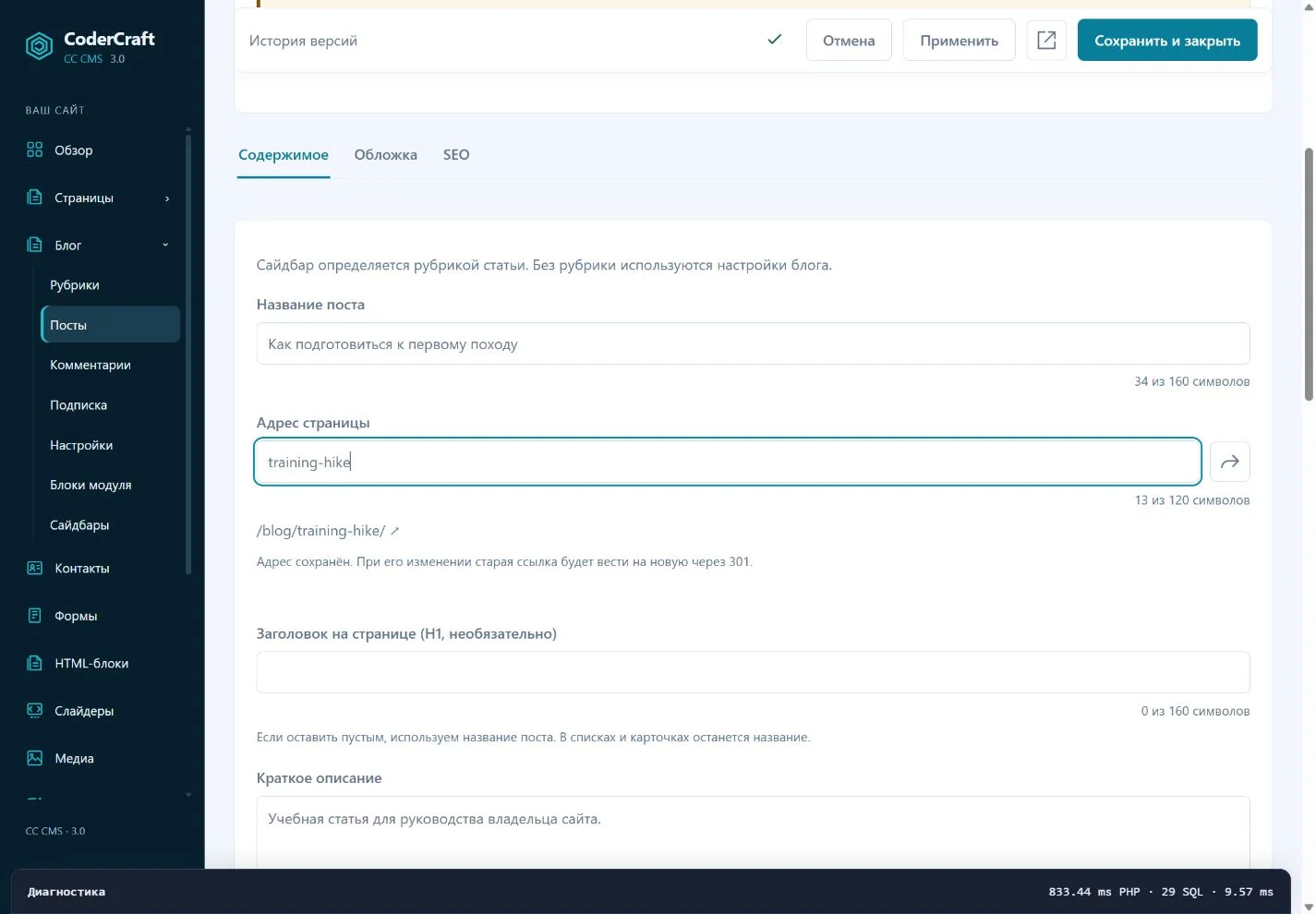
Основные поля поста: название, адрес, H1 и описание. Скриншот можно открыть в полном размере. Оформите текст
Вставьте текст в редактор. Используйте абзацы, подзаголовки H2/H3 и списки. Кнопки редактора добавляют ссылки и изображения. Откройте предпросмотр текста и прочитайте материал целиком; сообщение об очистке HTML не заменяет проверку смысла.
Добавьте обложку и SEO
На вкладке «Обложка» загрузите подходящее изображение и заполните описание изображения. На вкладке «SEO» проверьте заголовок и описание для поиска. Не включайте запрет индексации у статьи, которую хотите показывать поисковикам.
Проверьте черновик
Оставьте статус «Черновик» и нажмите «Применить». После сохранения откройте «Предпросмотр поста». Проверьте заголовок, обложку, текст и ссылки. При необходимости выберите материалы для блока «Читайте также»: на сайте покажутся только опубликованные.
Опубликуйте готовый материал
В разделе «Публикация» выберите «Опубликован» и сохраните. Дата влияет на отображение и порядок постов: будущая дата НЕ откладывает публикацию. Проверьте статью и ленту /blog/ как обычный посетитель. Рассылку подписчикам включайте отдельно, только когда готовы отправить письмо.
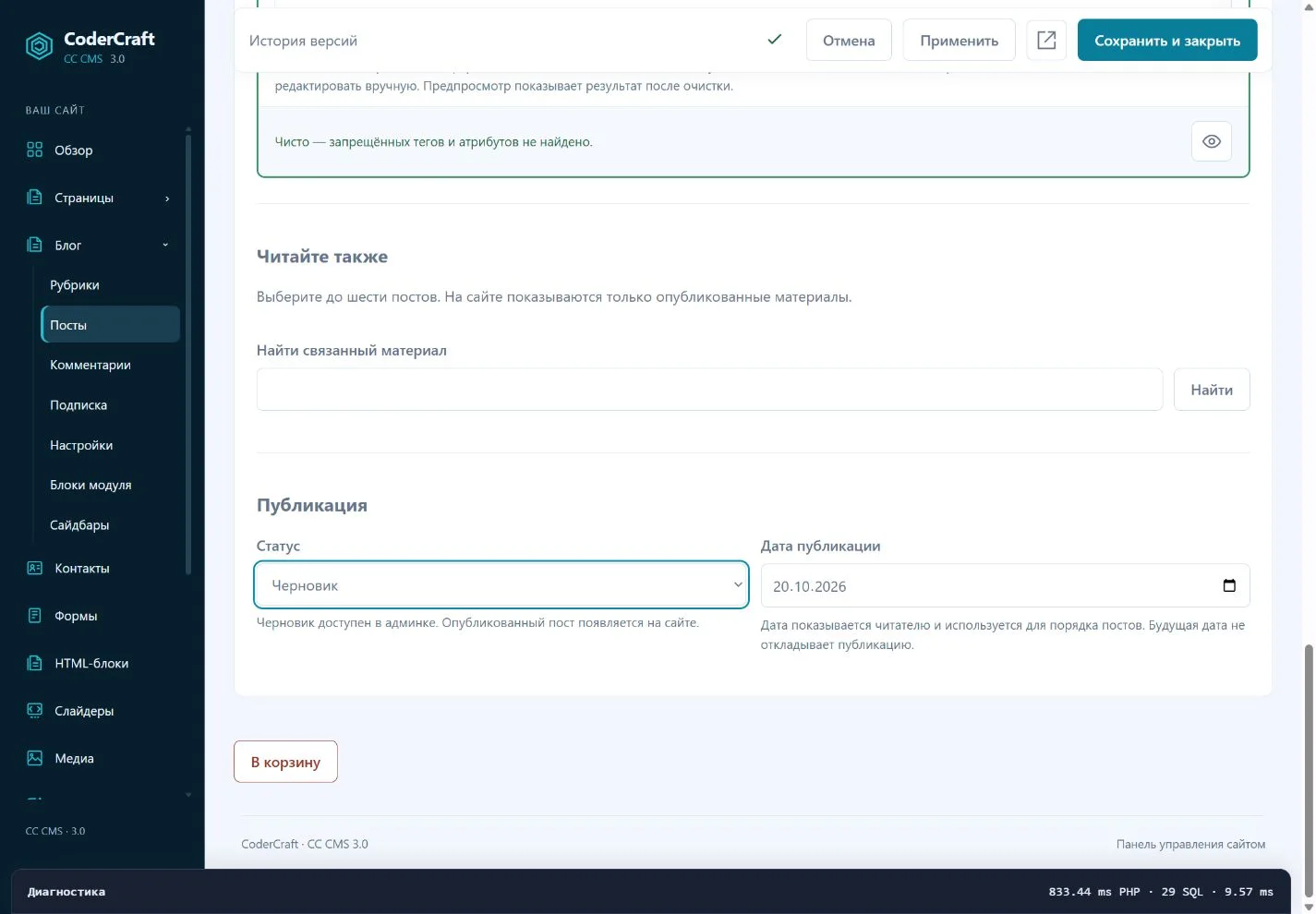
Статус и дата публикации внизу редактора поста. Скриншот можно открыть в полном размере.
Важно
Изменение адреса сохранённого поста создаёт перенаправление со старой ссылки. Без необходимости адрес лучше не менять. Для письма подписчикам требуются отдельно настроенная почта и основной адрес сайта.
Что должно получиться
Статья открывается на сайте, отображается в нужной рубрике и корректно выглядит на компьютере и телефоне.
Если что-то не получается
Статья сохранена, но её нет в ленте
Проверьте статус, выбранную рубрику и фильтры. Черновик доступен в админке и предпросмотре, но не в публичной ленте.
Где создать рубрику?
В «Блог» → «Рубрики». Создайте и сохраните рубрику, затем выберите её в статье.
Можно ли восстановить прежний текст?
У сохранённого поста есть «История версий». Сначала сравните версии и убедитесь, что выбрали нужную.
Скриншоты сняты в отдельной учебной установке. Примеры вымышлены. Доступные разделы и внешний вид сайта зависят от темы, модулей и прав пользователя.